 Khóa học Photoshop · Buổi 07 · Retouch hình ảnh01 / 14
Retouch Hình ảnh
Làm quen với Camera Raw Filter cùng các công cụ hỗ trợ xóa vật thể. Cuối buổi học chúng ta sẽ học cách đưa thiết kế lên “hình ảnh thật” bằng cách sử dụng công cụ Mock-up.
 Khóa học Photoshop · Buổi 07 · Retouch hình ảnh02 / 14
Liquify
Filter
Liquify nghĩa là “hóa lỏng”. Đây là một công cụ cực kỳ thú vị giúp ích cho việc retouch, nắn chỉnh và tạo ra các hiệu ứng độc lạ!

Illustration by Icons 8 from Ouch!
Khóa học Photoshop · Buổi 07 · Retouch hình ảnh03 / 14[FILTER] > [LIQUIFY…]
Shift Ctrl X
Shift Cmd X
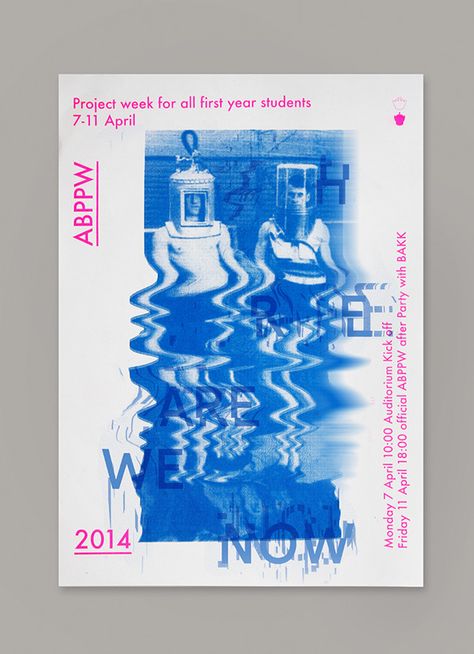
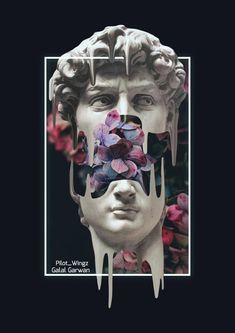
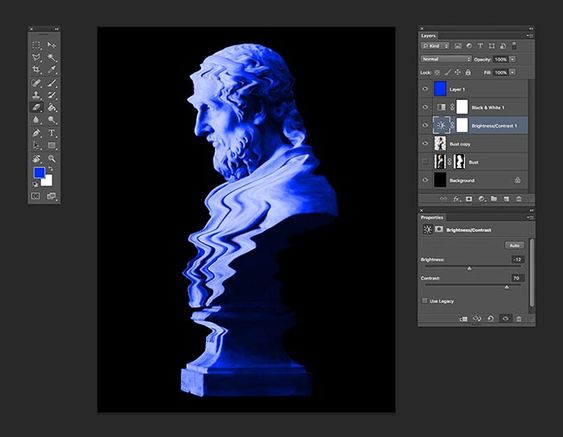
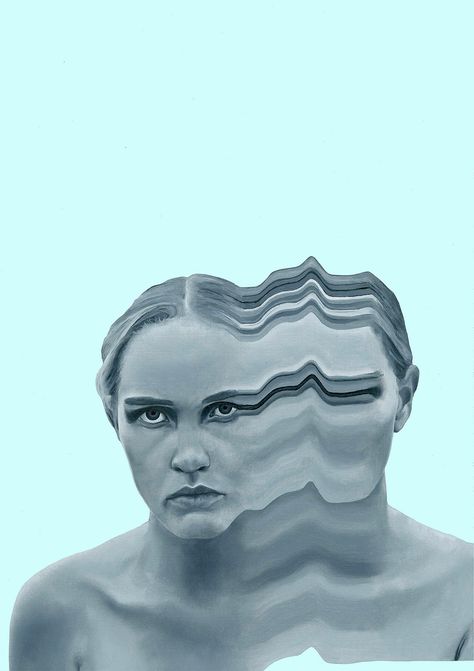
Đúng như cái tên, Liquify là công cụ siêu ảo diệu có thể làm “chất lỏng hóa” vật thể, để tạo ra những thành phẩm lạ mắt, độc đáo.
Sử dụng khả năng làm biến dạng có thể tạo ra những bức hình minh họa như sau:
 Khóa học Photoshop · Buổi 07 · Retouch hình ảnh04 / 14
[FILTER] > [LIQUIFY…]
Shift Ctrl X
Shift Cmd X
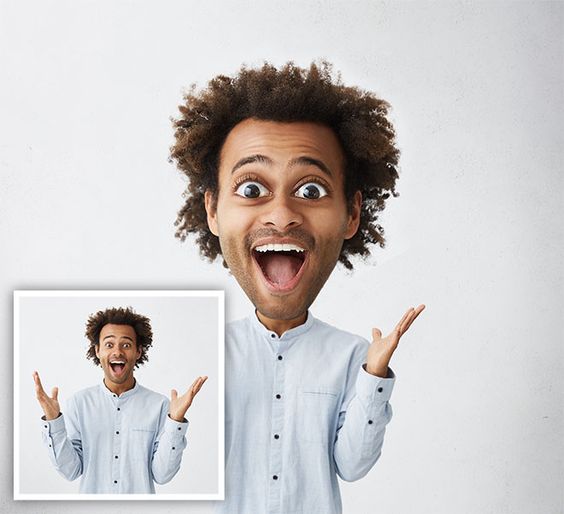
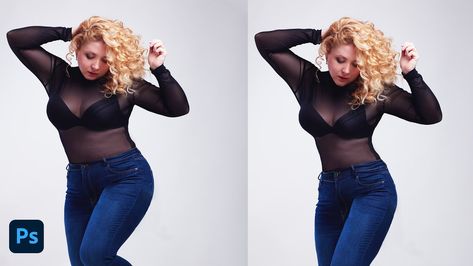
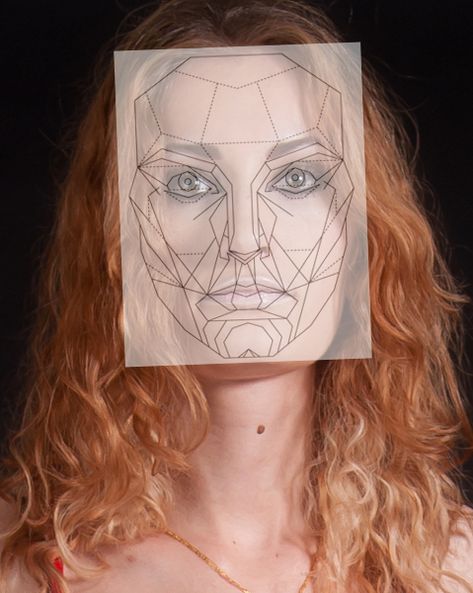
Với khả năng làm biến dạng, Liquify cũng thường được sử dụng để điều chỉnh hoặc kiểm soát vật thể.
Ví dụ: đưa khuôn mặt về tỉ lệ vàng; tạo hình vui nhộn cho khuôn mặt; làm thon gọn cơ thể ở bất cứ một bộ phận nào,...
 Khóa học Photoshop · Buổi 07 · Retouch hình ảnh05 / 14
Xóa và nhân bản
vật thể
Làm quen với những công cụ xóa bỏ vật thể với nguyên lý chung: mô phỏng những pixel lân cận để bù đắp vào vùng pixel của vật thể.

Illustration by Icons 8 from Ouch!
Khóa học Photoshop · Buổi 07 · Retouch hình ảnh06 / 14CLONE STAMP TOOL
Nguyên tắc sử dụng: “hút” một vùng nền rồi “đắp” vào vùng vật thể cần xóa.
Giữ Alt + click chuột trái để hút vùng nền, sau đó click chuột trái vào vật thể để che đi.
Khóa học Photoshop · Buổi 07 · Retouch hình ảnh07 / 14LƯU Ý KHI SỬ DỤNG
Nên xóa vật thể bằng cách “hút” vùng nền ở vị trí lân cận theo chiều ngang (do có cùng độ nét)
Đối với các vùng viền thì cần “hút” chính xác phần ranh giới (ví dụ vùng đường chân trời).
Thực hiện alt + click liên tiếp, đắp vào vật thể để đạt được hiệu quả xóa hình chân thật nhất.
Khóa học Photoshop · Buổi 07 · Retouch hình ảnh08 / 14SPOT HEALING BRUSH TOOL
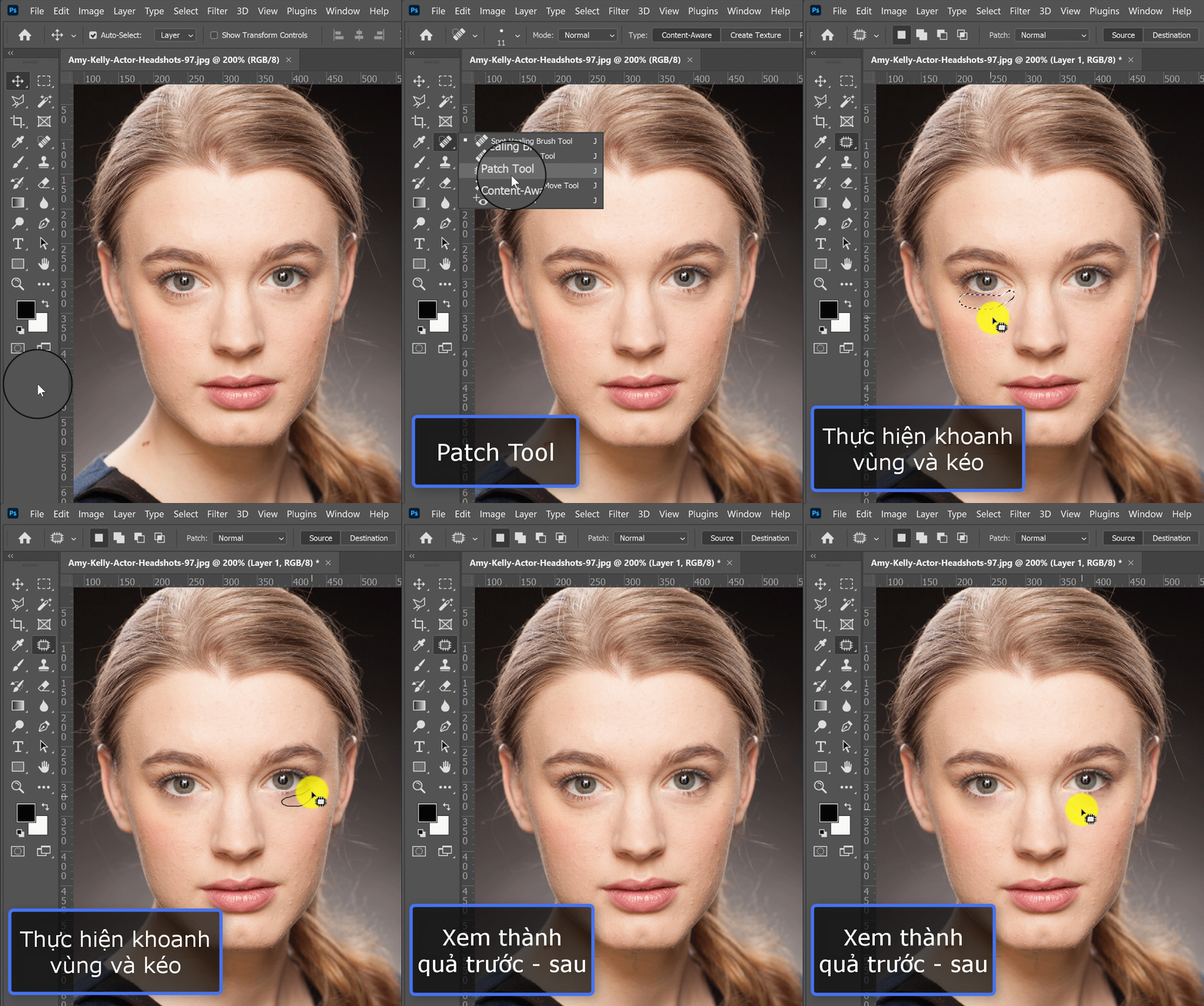
Chỉnh đầu Brush với kích thước phù hợp và click vào điểm cần xóa (mụn, nốt ruồi, tàn nhang,...)
PATCH TOOL
Vẽ vùng chọn trên phần da cần can thiệp và kéo sang một vùng da tốt hơn để tiến hành thay thế texture da.

 Khóa học Photoshop · Buổi 07 · Retouch hình ảnh09 / 14
Sử dụng
Mock-up
Cách để các nhà thiết kế hoặc khách hàng có thể xem trước khả năng ứng dụng của thiết kế trong thực tế như thế nào.

Illustration by Icons 8 from Ouch!
Khóa học Photoshop · Buổi 07 · Retouch hình ảnh10 / 14DẠNG FILE THIẾT KẾ ĐẶC BIỆT
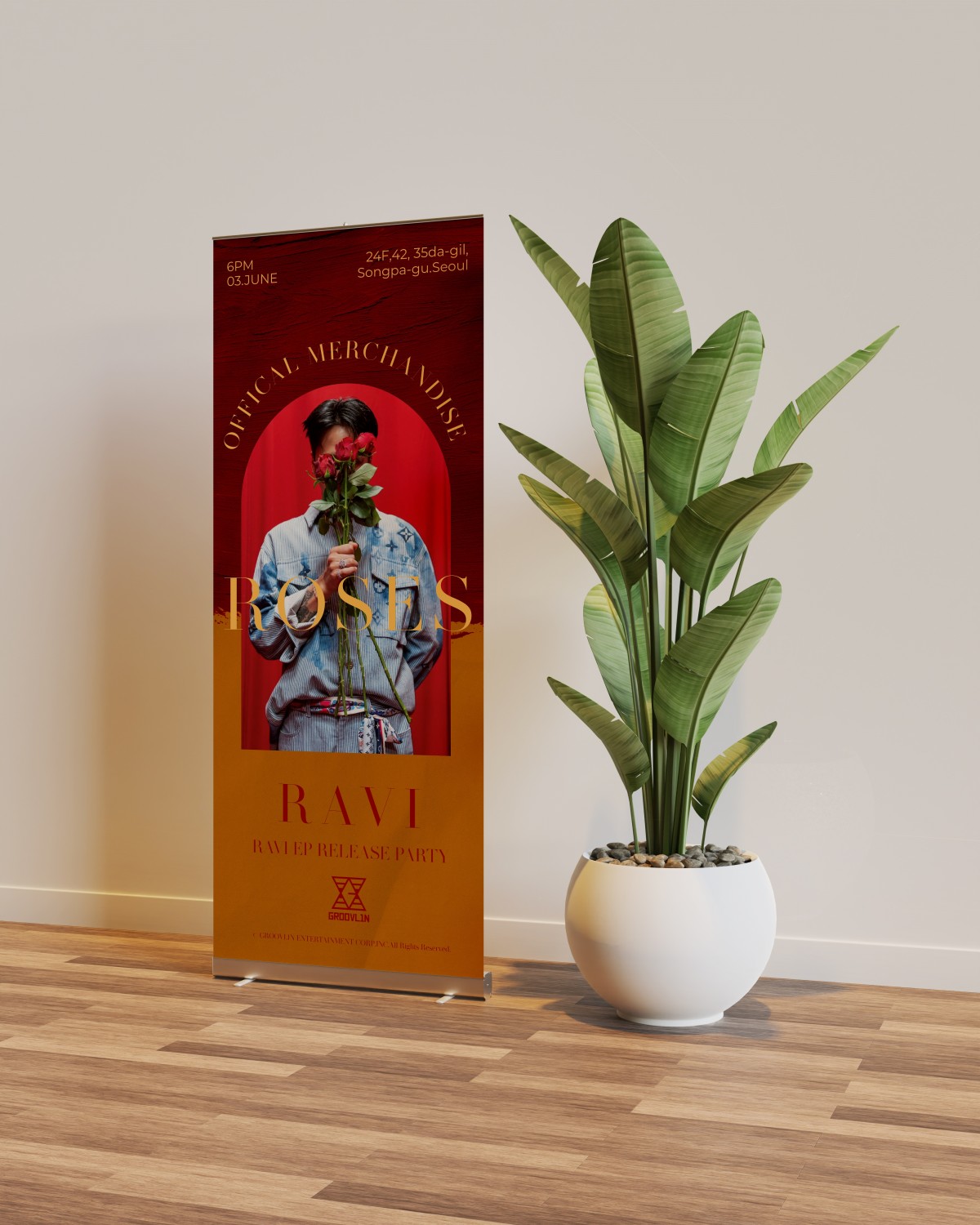
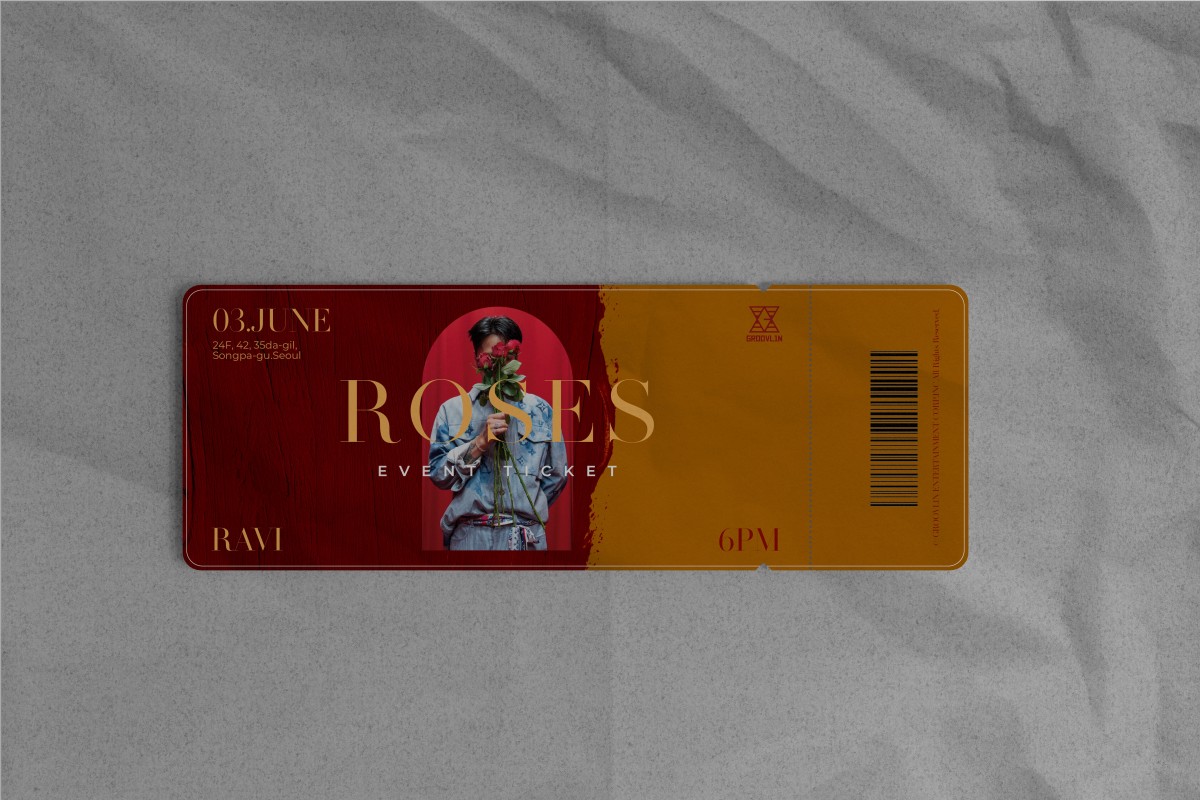
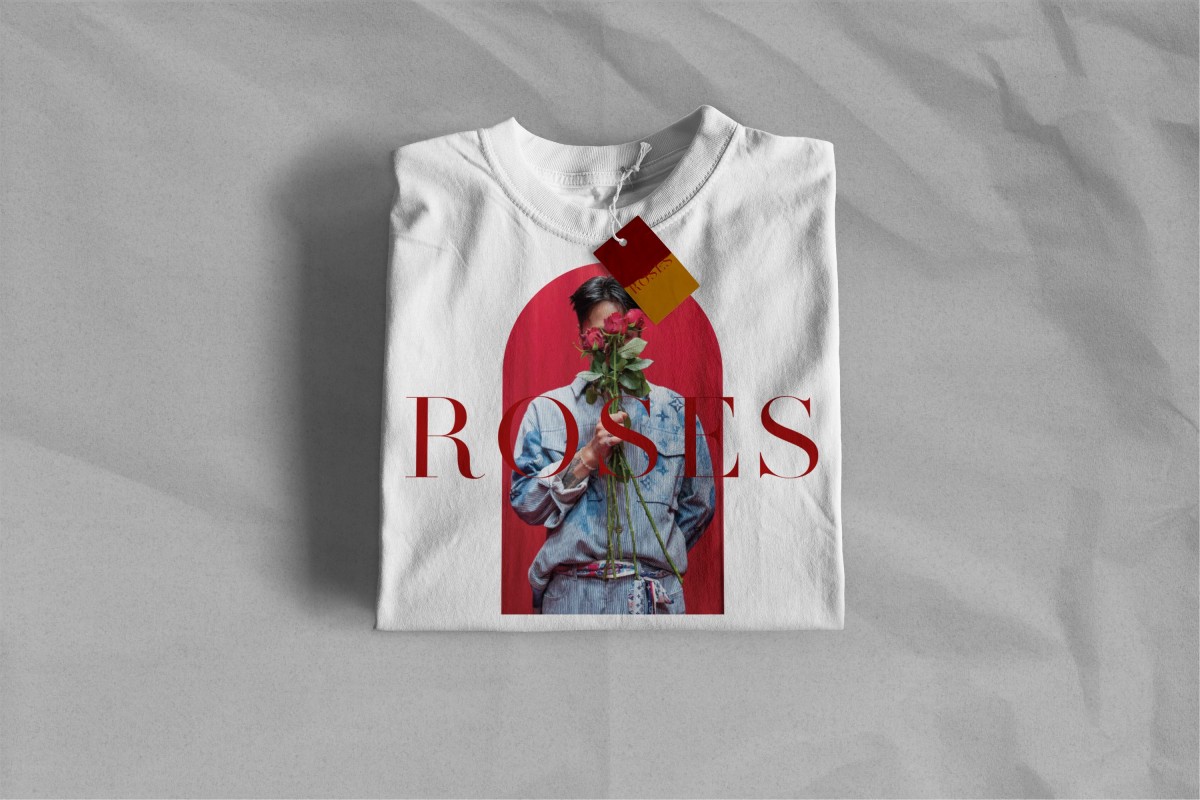
Khi sử dụng file mock-up, ta có thể lồng những thiết kế của mình vào ảnh sản phẩm vật lý để có thể “xem trước” khả năng ứng dụng, ướm xem thiết kế trông thế nào trong thực tế.
Ảnh minh họa: BTCK của bạn Phùng Thị Quỳnh Trâm| Lớp PS 81.5 ColorME.

 Khóa học Photoshop · Buổi 07 · Retouch hình ảnh11 / 14
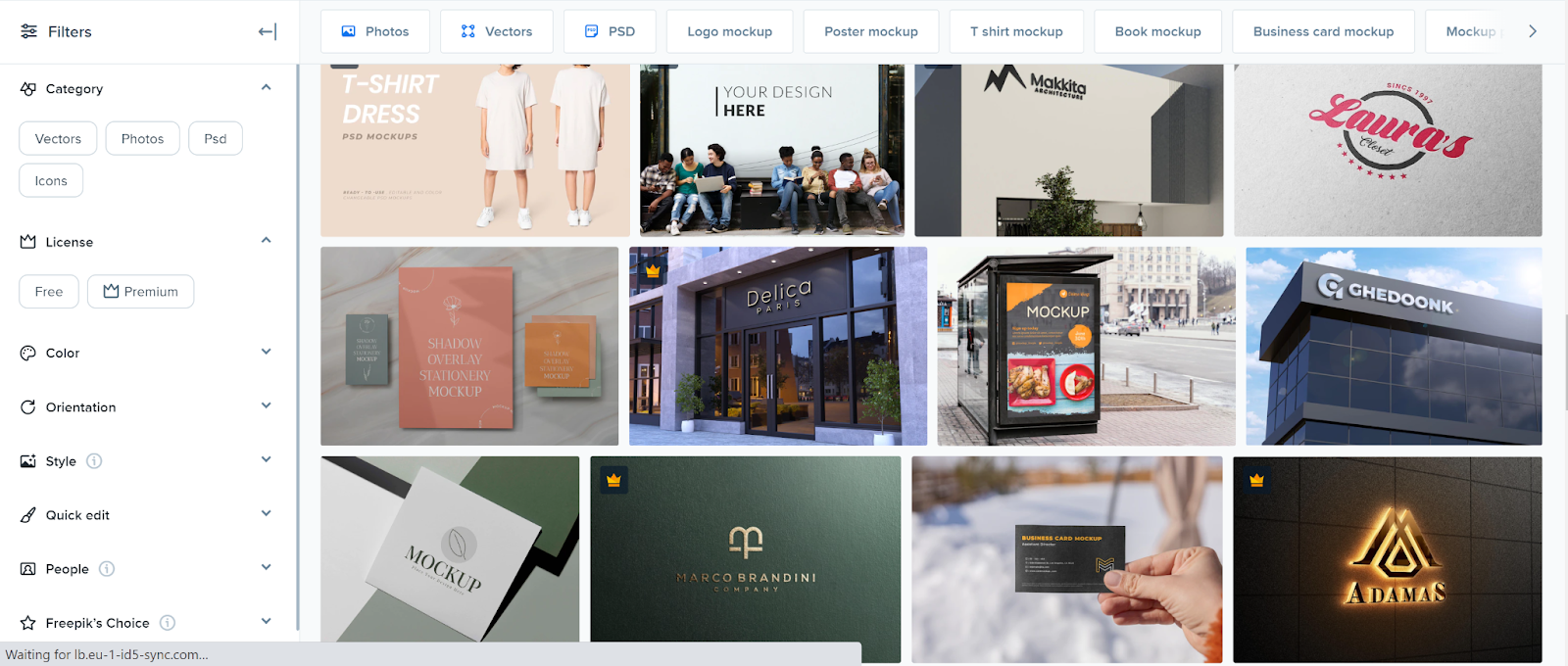
MOCK-UP
- Freepik.com
- Mockupworld.co
- Smartmockups.com
- Unblast.com
- Mockuptree.com
- Graphicburger.com
 Khóa học Photoshop · Buổi 07 · Retouch hình ảnh12 / 14
LAYER SMART OBJECT
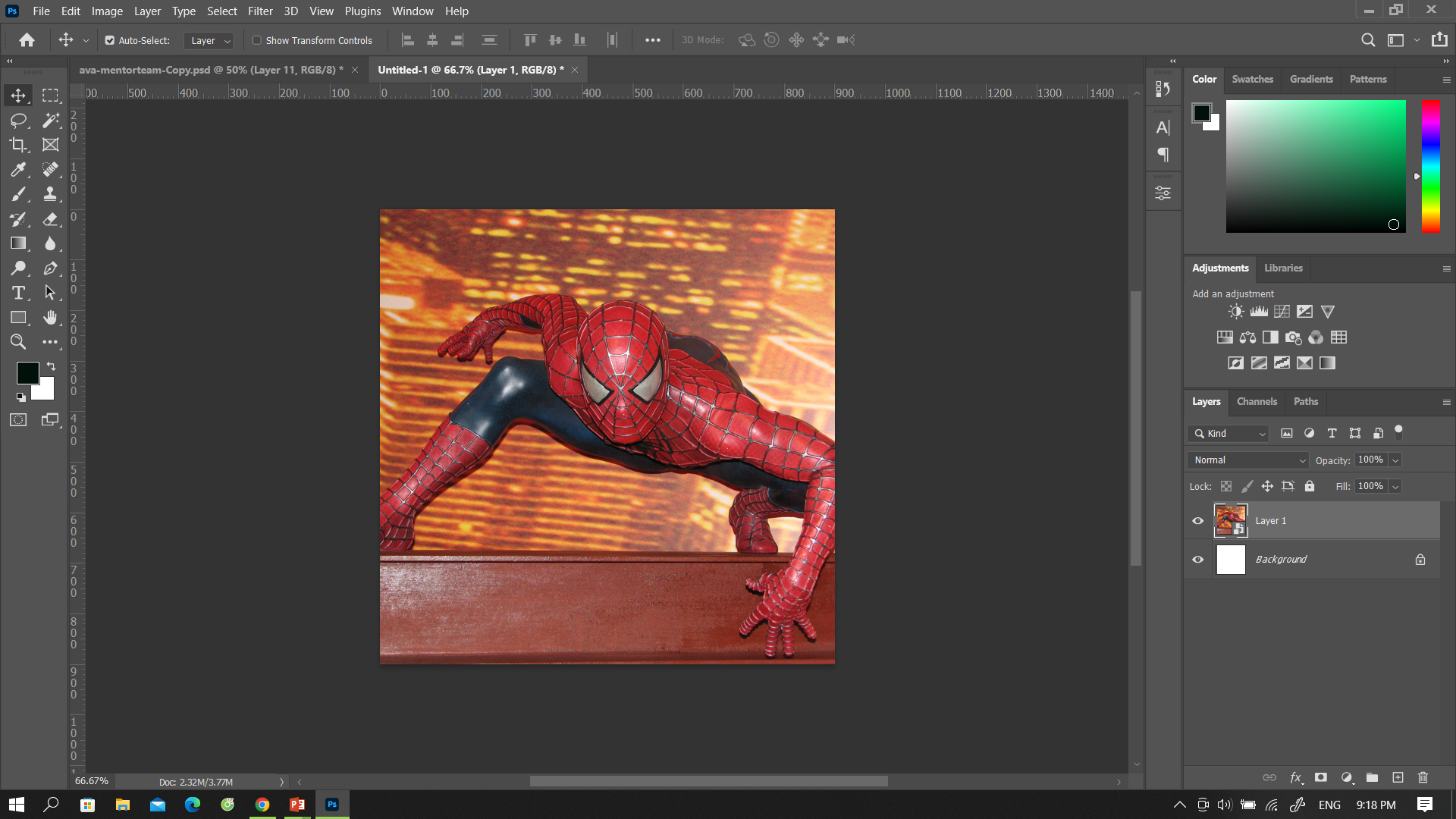
Mock-up trong Photoshop được sử dụng dưới dạng layer Smart Object.
Smart Object là dạng layer đặc biệt, giúp layer giữ nguyên chất lượng khi phóng to/ thu nhỏ layer. Smart Object từ chối mọi tác động trực tiếp lên layer.
Để chỉnh sửa layer smart object, cần click đúp vào phần ảnh thumbnail của layer đó.
 Khóa học Photoshop · Buổi 07 · Retouch hình ảnh13 / 14
MOCK-UP
- Tải file Mock-up về và giải nén
- Mở file đuôi .psd trong folder đã giải nén
- Click đúp vào thumbnail của layer Smart Object
- Cửa sổ mới mở ra, đưa thiết kế của mình vào đây
- Nhấn Ctrl + S (Save) để lưu trạng thái
- Quay về tab Mock-up ban đầu xem thành quả
Khóa học Photoshop · Buổi 07 · Retouch hình ảnh14 / 14