 Khóa học Photoshop · Buổi 05 · Chỉnh sửa màu sắc01 / 25
Chỉnh sửa màu sắc
Với chương học này chúng ta sẽ tìm hiểu về màu sắc và ánh sáng trong bức ảnh kỹ thuật số
 Khóa học Photoshop · Buổi 05 · Chỉnh sửa màu sắc02 / 25
Adjustment Layer
Adjustment Layer được tạo ra để chỉnh sửa thuộc tính của 1 hoặc nhiều bức ảnh, từ đó giúp cải thiện hình ảnh theo phong cách của riêng mình



Illustration by Icons 8 from Ouch!
Khóa học Photoshop · Buổi 05 · Chỉnh sửa màu sắc03 / 25ADJUSTMENT LAYER
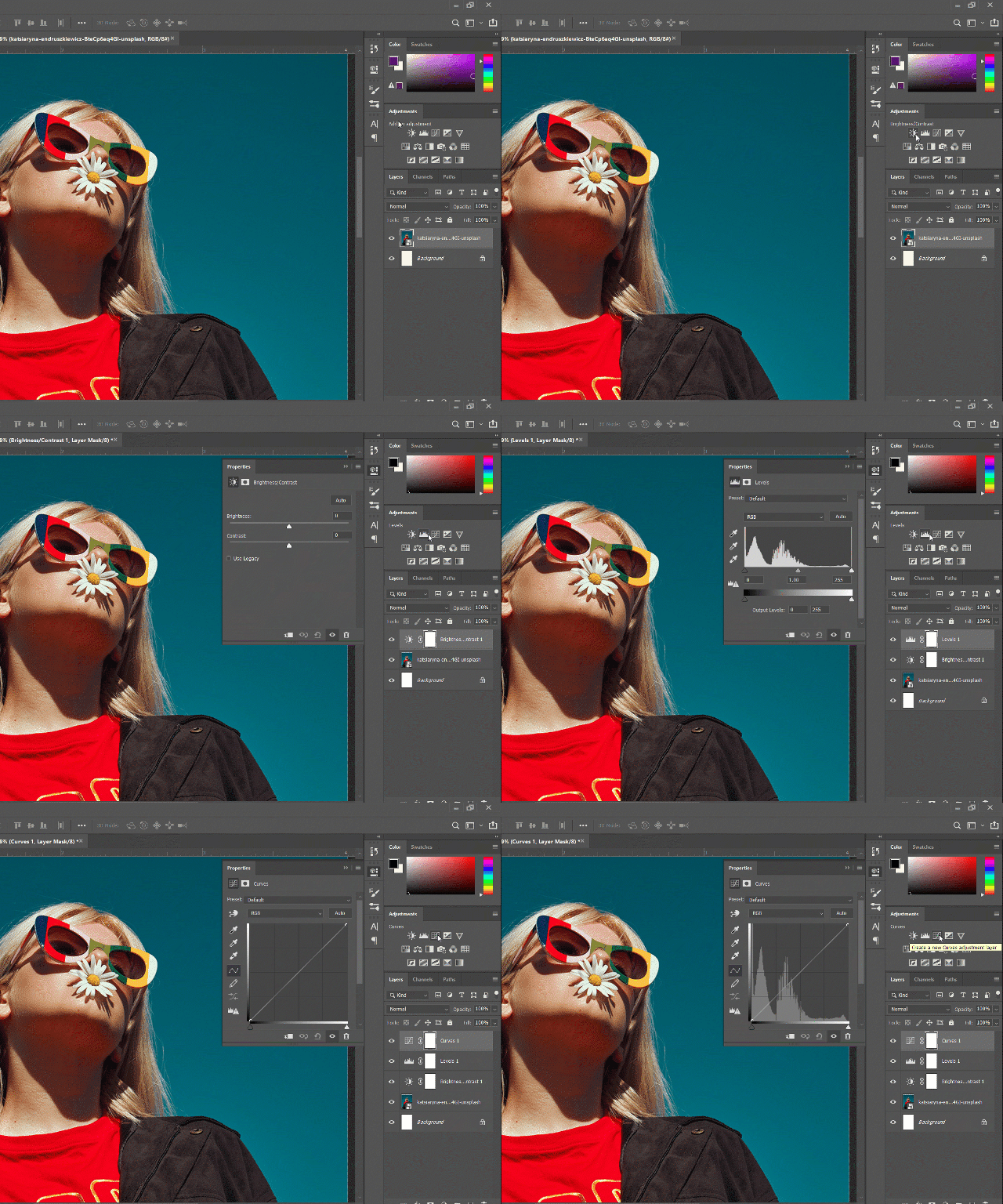
Adjustment Layers (các lớp tùy chỉnh) dùng để thay đổi, chỉnh sửa màu sắc, độ sáng tối... cho hình ảnh mà không áp trực tiếp lên layer hình ảnh
Khóa học Photoshop · Buổi 05 · Chỉnh sửa màu sắc04 / 25SỬ DỤNG BIỂU TƯỢNG (ICON)
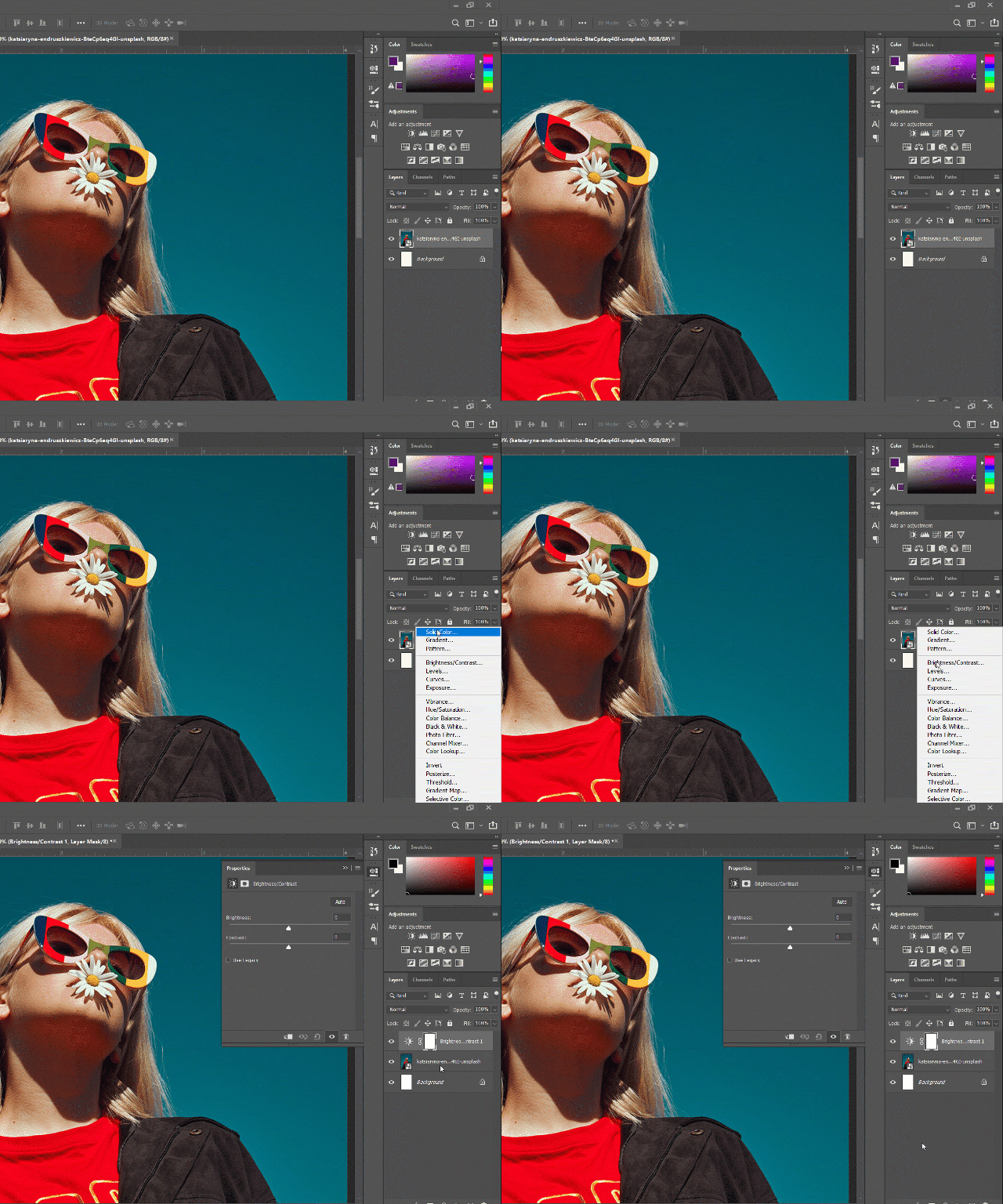
[Window] > [Adjustments]
SỬ DỤNG LỆNH THEO TÊN GỌI
Chọn biểu tượng tạo mới Adjustment Layer trong Panel Layer (Chọn Adjustment Layer theo tên gọi của nó)
 Khóa học Photoshop · Buổi 05 · Chỉnh sửa màu sắc05 / 25
BRIGHTNESS / CONTRAST
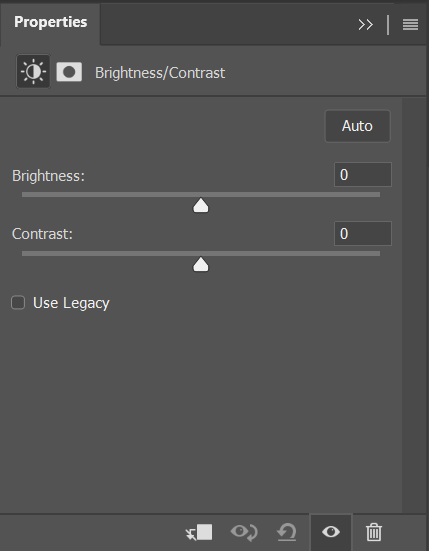
Brightness/ Contrast Adjustment cho phép bạn điều chỉnh sáng tối của hình để cân chỉnh độ tương phản.
Khóa học Photoshop · Buổi 05 · Chỉnh sửa màu sắc06 / 25BRIGHTNESS / CONTRAST
- Brightness: Kéo sang phải để tăng ánh sáng và mở rộng phần Midton (vùng trung tính). Kéo sang trái để giảm ánh sáng và giảm phần Midton.
- Contrast: mở rộng hoặc thu nhỏ phạm vi tổng thể ánh sáng trên hình ảnh. Để tăng hoặc giảm tương phản cho hình ảnh. (Vùng tối tối thêm, vùng sáng sáng hơn).
 Khóa học Photoshop · Buổi 05 · Chỉnh sửa màu sắc07 / 25
EXPOSURE
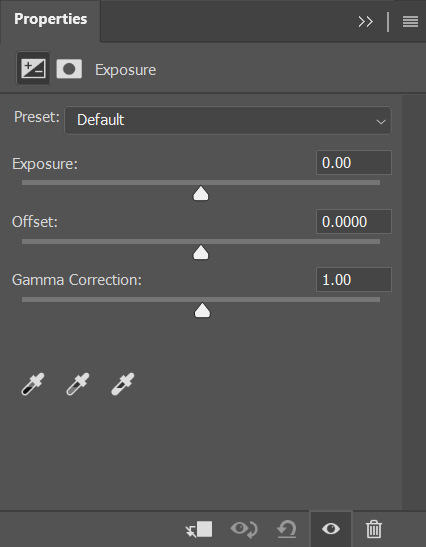
Exposure điều chỉnh độ phơi sáng để tăng giảm ánh sáng của hình
Khóa học Photoshop · Buổi 05 · Chỉnh sửa màu sắc08 / 25EXPOSURE
- Exposure: Cân chỉnh vùng sáng của hình ảnh, ảnh hưởng rất ít đến vùng tối.
- Offset: Cân chỉnh vùng trung tính của hình ảnh.
- Gamma: Cân chỉnh vùng tối của hình ảnh.
 Khóa học Photoshop · Buổi 05 · Chỉnh sửa màu sắc09 / 25
CURVES
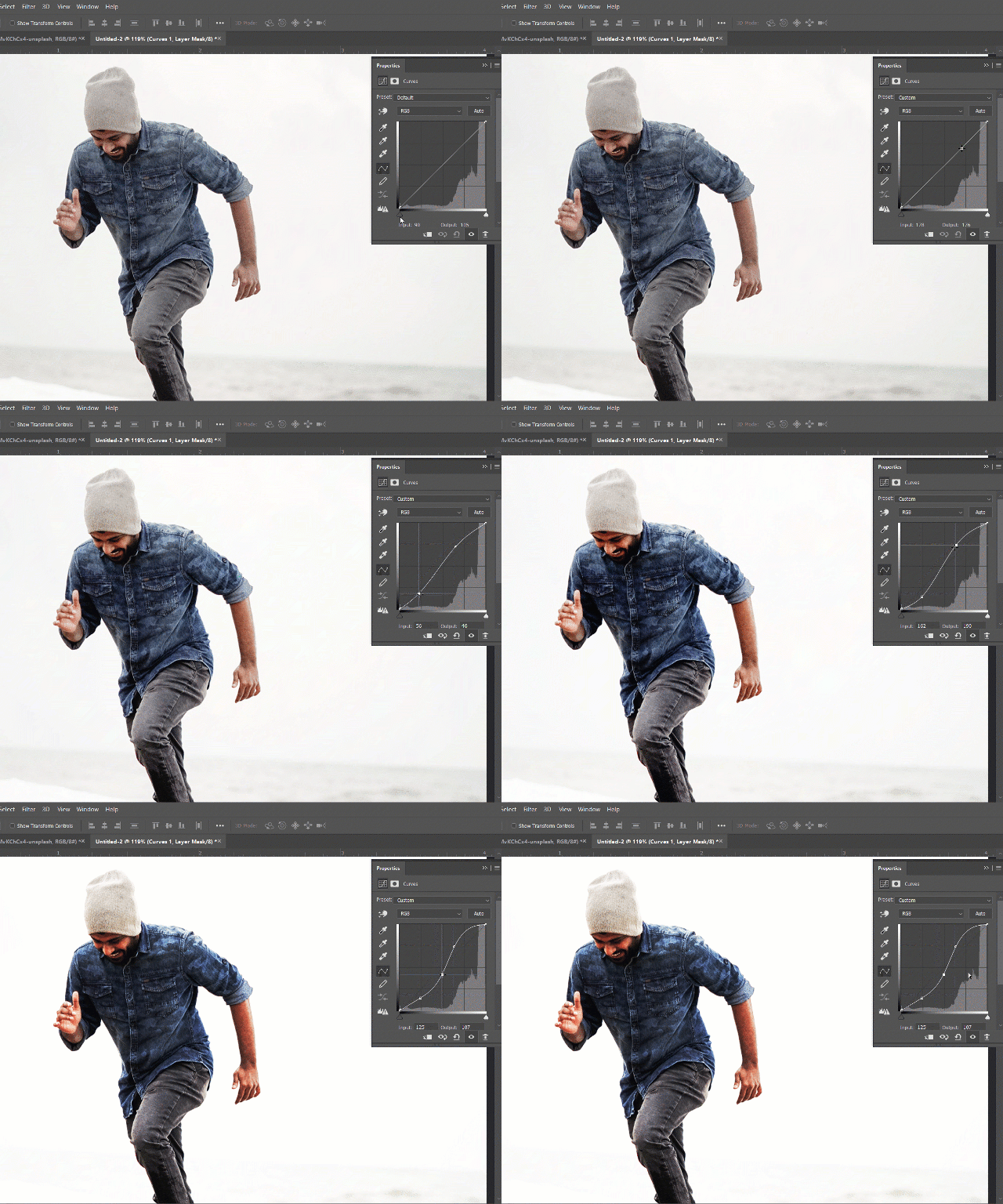
Dùng để cân chỉnh ánh sáng của hình ảnh qua các điểm sáng,tối và trung tính ứng với từng vị trí màn trên hình ảnh.
 Khóa học Photoshop · Buổi 05 · Chỉnh sửa màu sắc10 / 25
CURVES
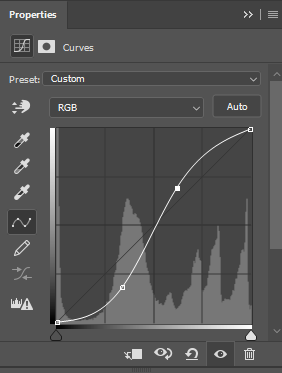
- Cột bên trái ứng với vùng tối (Shadows).
- 2 cột giữa ứng với vùng trung tính (Midtones).
- Cột phải ứng với vùng sáng (Highlights).
- Hand Tool để chọn 1 điểm trên hình ảnh căn chỉnh sáng tối của ảnh.
 Khóa học Photoshop · Buổi 05 · Chỉnh sửa màu sắc11 / 25
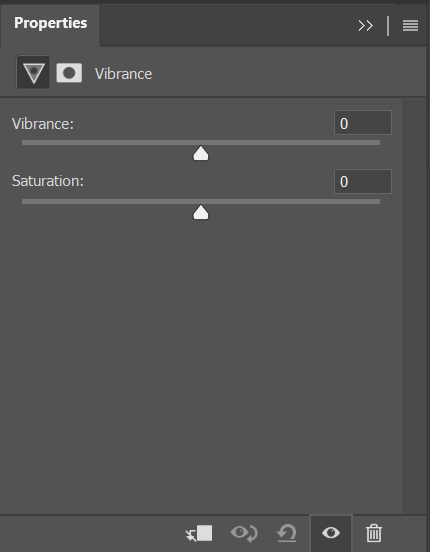
VIBRANCE
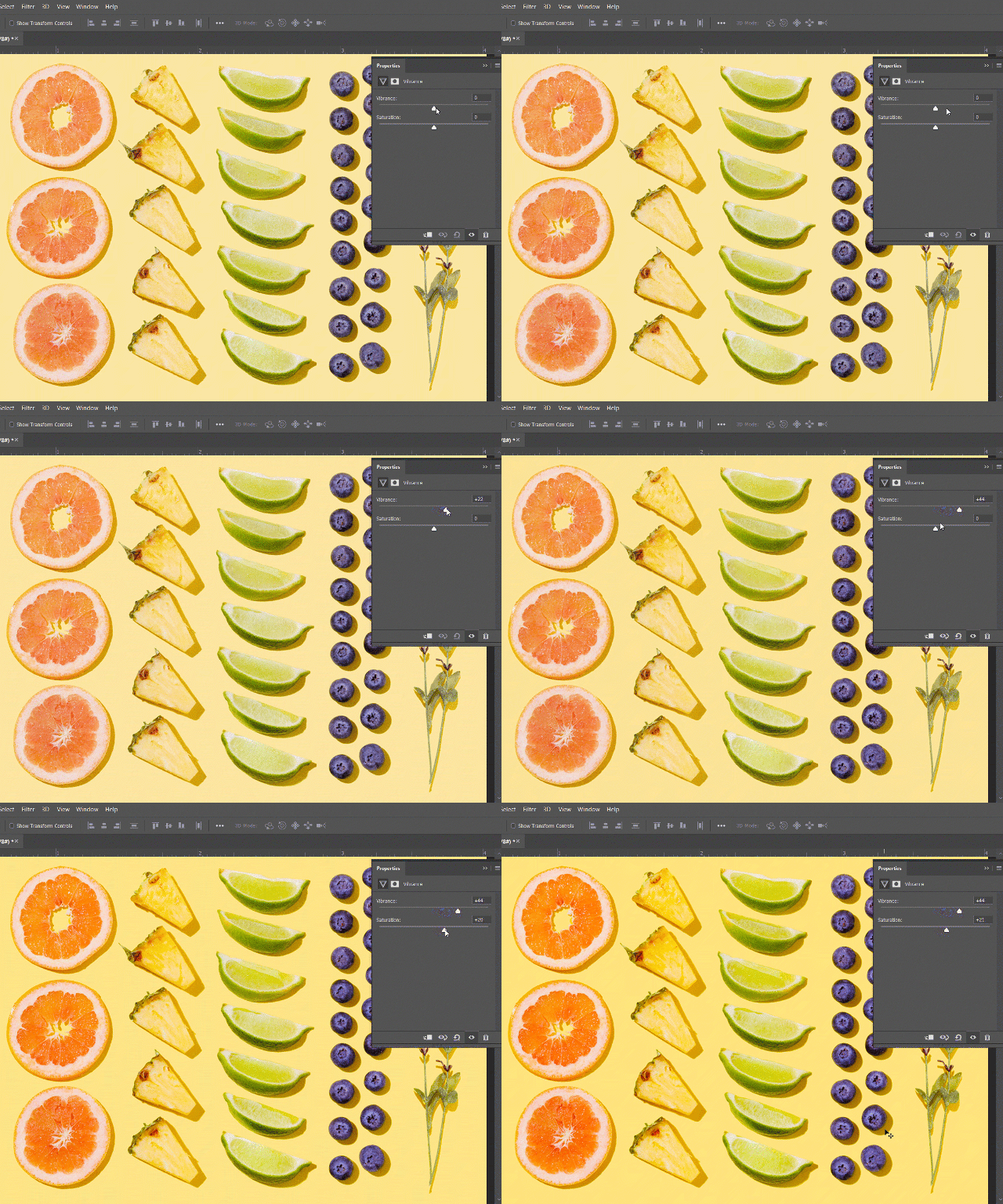
Chỉnh độ tươi của màu sắc có trong ảnh, thường được sử dụng cho những ảnh liên quản đến sản phẩm đồ ăn tạo cảm giác tươi ngon đến với người xem
 Khóa học Photoshop · Buổi 05 · Chỉnh sửa màu sắc12 / 25
VIBRANCE
- Vibrance: Tăng độ bão hòa màu của những vùng chưa bão hòa. Đồng thời giữ nguyên độ bão hòa với những vùng đã bão hòa màu. Điều này cũng ngăn ngừa màu da trở nên đậm hơn.
- Saturation: Tăng độ bão hòa màu của tổng thể hình. Nếu tăng nhiều dễ bị cháy hình.
 Khóa học Photoshop · Buổi 05 · Chỉnh sửa màu sắc13 / 25
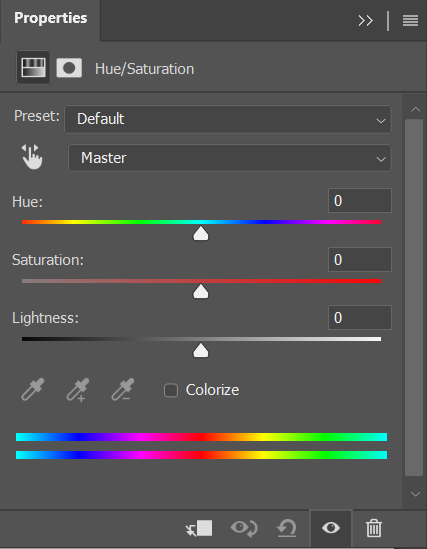
HUE / SATURATION
Dùng để hiệu chỉnh màu sắc, độ bão hòa, sắc độ một vùng hình ảnh hoặc toàn bộ hình ảnh. Đổi màu cho một chủ thể.
Khóa học Photoshop · Buổi 05 · Chỉnh sửa màu sắc14 / 25HUE / SATURATION
- Hue: Có thể nhập giá trị hoặc kéo thanh trượt đến khi cảm thấy màu phù hợp.
- Saturation: Nhập thông số hoặc kéo thanh trượt để tăng / giảm độ bão hòa màu.
- Lightness: Nhập giá trị hoặc kéo thanh trượt sang phải để tăng độ sáng của màu (thêm trắng); Hoặc sang trái để giảm độ sáng (thêm đen).
 Khóa học Photoshop · Buổi 05 · Chỉnh sửa màu sắc15 / 25
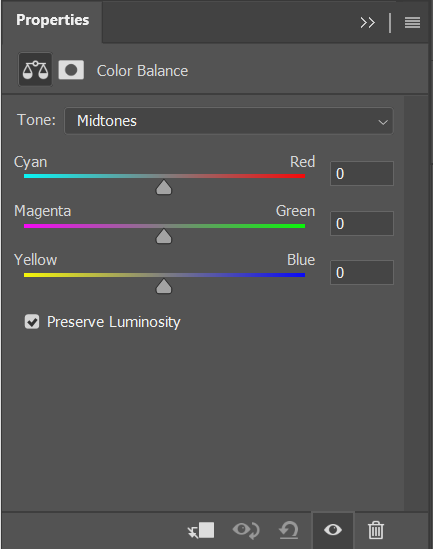
COLOR BALANCE
Giúp hiệu chỉnh, cân bằng màu sắc theo vùng hình ảnh: Vùng tối, vùng sáng, vùng trung tính
Khóa học Photoshop · Buổi 05 · Chỉnh sửa màu sắc16 / 25COLOR BALANCE
Di chuyển thanh trượt để thay đổi màu sắc. Kéo thanh trượt về gần phía màu nào thì tăng màu đó. Kéo ra xa thì giảm màu đó và tăng màu phía ngược lại
 Khóa học Photoshop · Buổi 05 · Chỉnh sửa màu sắc17 / 25
Blending Mode
Chế độ hòa trộn giúp chúng ta có thể tạo ra vô vàn hiệu ứng đặc biệt, ấn tượng cho bức ảnh. Hãy thỏa sức sang tạo với các chế độ hòa trộn.


Illustration by Icons 8 from Ouch!
Khóa học Photoshop · Buổi 05 · Chỉnh sửa màu sắc18 / 25BLENDING MODE
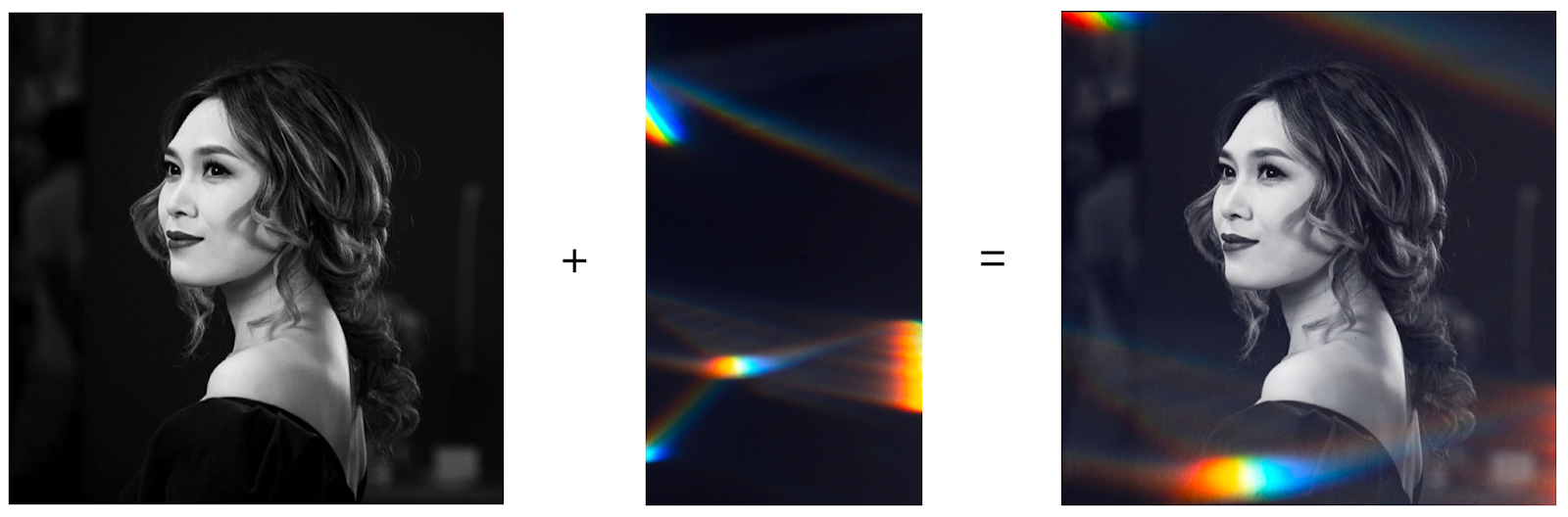
Là các chế độ hoà trộn, hoạt động theo cơ chế xác định những giá trị pixel (điểm ảnh) của một layer sẽ hoà trộn như thế nào với những pixel của một layer khác.
Chúng ta có thể điều chỉnh ánh sáng hoặc tạo ra những hiệu ứng đa dạng, sáng tạo, độc đáo cho tấm ảnh.
 Khóa học Photoshop · Buổi 05 · Chỉnh sửa màu sắc19 / 25
DARKEN MODE
Lọc sáng – mỗi chế độ trong nhóm này có mức tác động khác nhau
Nếu các điểm ảnh của layer đc chọn màu sẫm hơn điểm ảnh các layer bên dưới chúng sẽ được giữ lại khi hòa trộn. Ngược lại các điểm ảnh của layer đc chọn sáng màu hơn, chúng sẽ đc thay thế bằng tông màu của layer bên dưới
Khóa học Photoshop · Buổi 05 · Chỉnh sửa màu sắc20 / 25LIGHT MODE
Lọc tối – mỗi chế độ trong nhóm này có mức tác động khác nhau
Nhóm Lighten là nhóm chế độ làm cho ảnh sáng lên, cụ thể với Lighten, chế độ sẽ giữ lại những pixel vùng sáng trong bức ảnh, đồng thời có thể làm trong suốt những pixel vùng tối, đen để hoà trộn với layer dưới. (Ngược với Darken)
Khóa học Photoshop · Buổi 05 · Chỉnh sửa màu sắc21 / 25OVERLAY MODE
Giống như sự giao thoa giữa việc sử dụng 2 chế độ Multiply và Screen kết hợp với nhau. Vùng ảnh của layer ảnh bên trên sẽ trở nên sáng hơn khi vùng ảnh của layer bên dưới là vùng sáng. Vùng ảnh của layer ảnh bên trên sẽ trở nên tối hơn khi vùng ảnh của layer bên dưới là vùng tối.
Khóa học Photoshop · Buổi 05 · Chỉnh sửa màu sắc22 / 25Filter
Filter trong Photoshop là một trong những tính năng tạo hiệu ứng đặc biệt cho hình ảnh. Sử dụng để thêm vào ảnh đủ các loại hiệu ứng như: làm sắc nét, làm mờ, làm nhiễu,…


Illustration by Icons 8 from Ouch!
Khóa học Photoshop · Buổi 05 · Chỉnh sửa màu sắc23 / 25GAUSSIAN BLUR
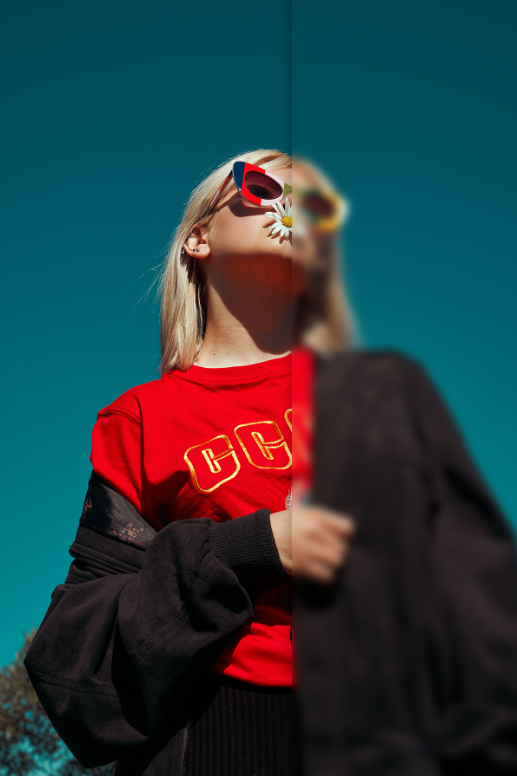
Công cụ này nhanh chóng làm nhòe vùng chọn theo mức độ có thể điều chỉnh. Giá trị Radius càng cao thì mức độ nhòe càng mạnh
 Khóa học Photoshop · Buổi 05 · Chỉnh sửa màu sắc24 / 25
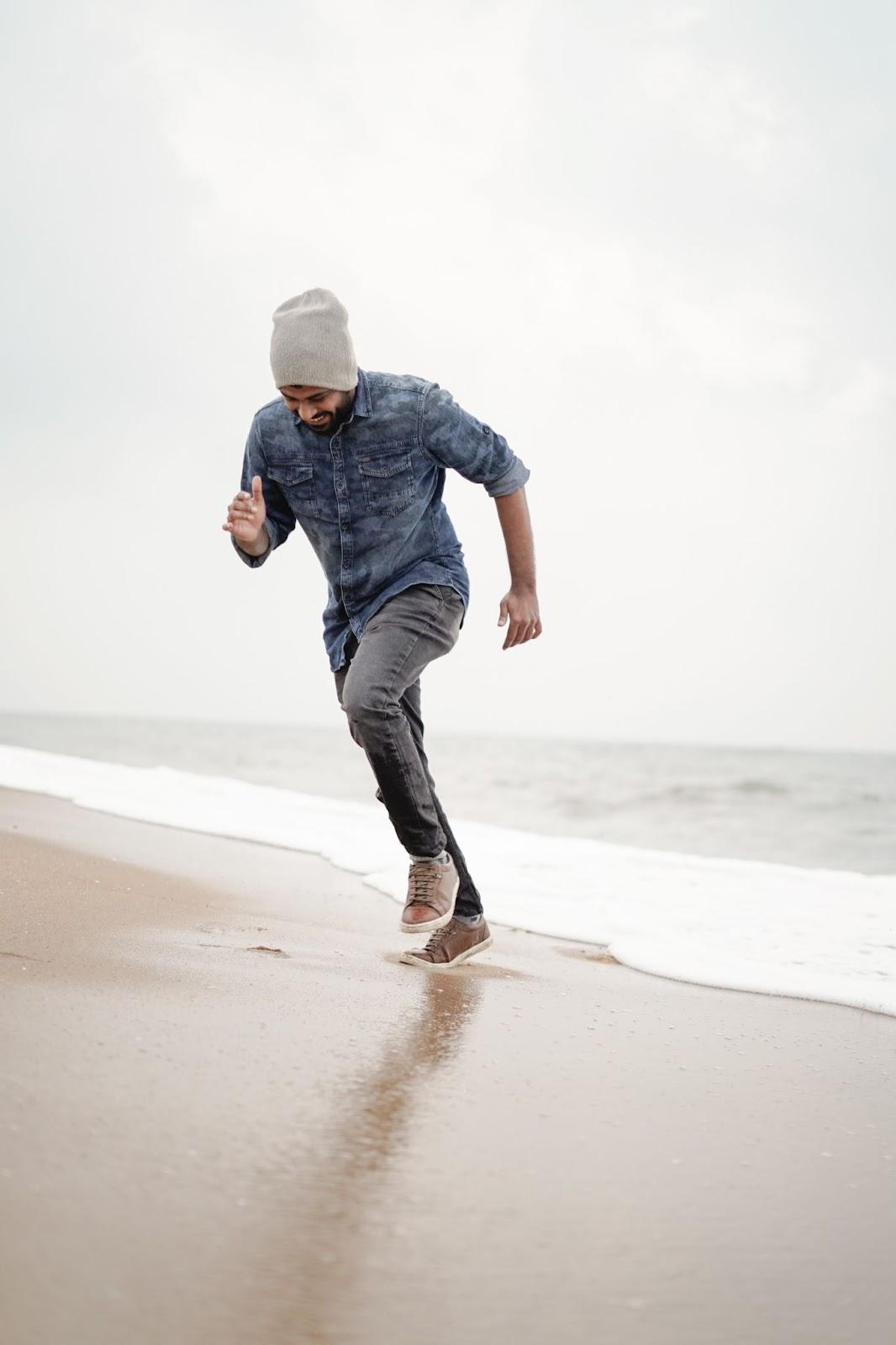
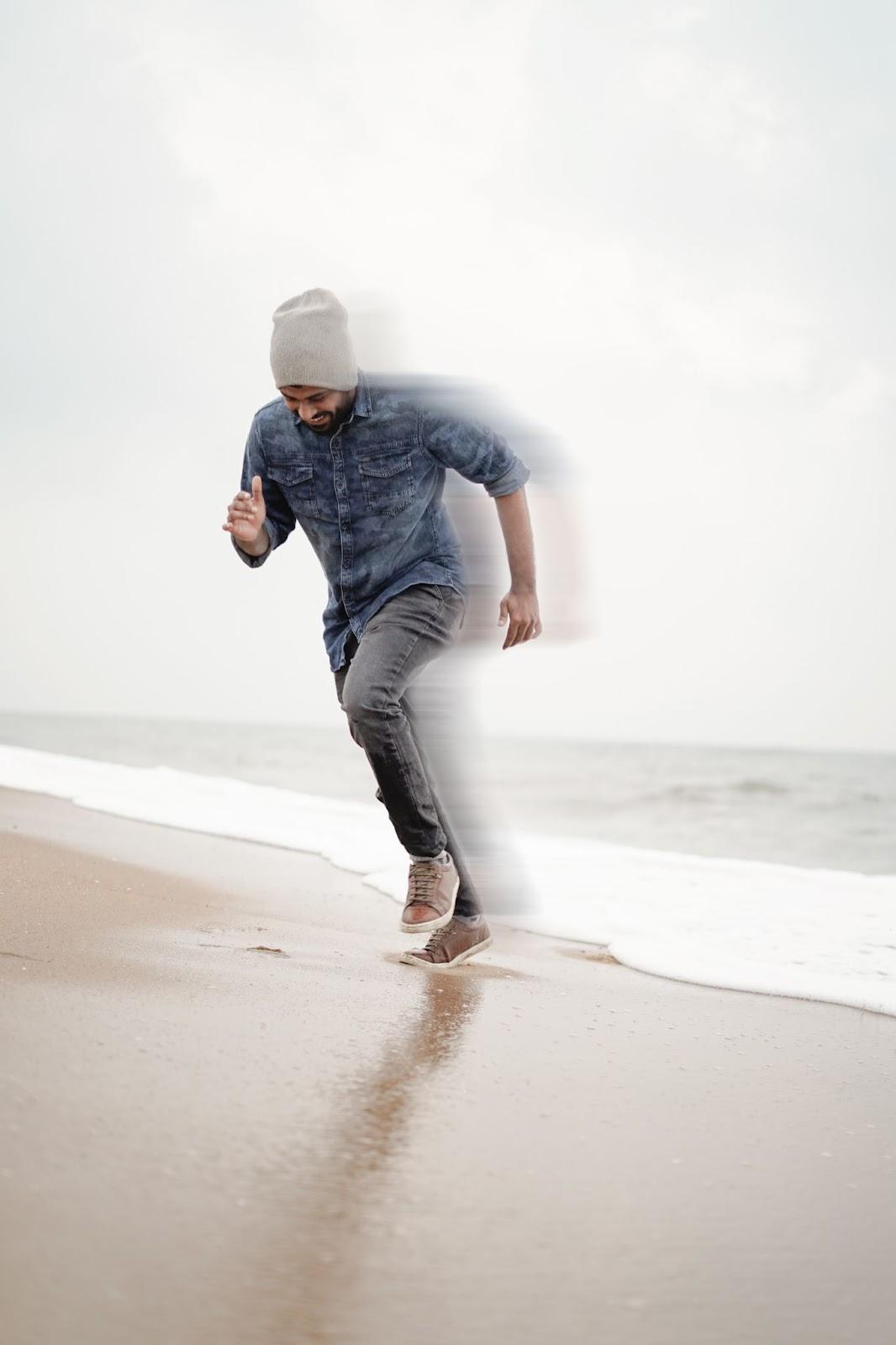
MOTION BLUR
Motion Blur giúp làm nhòe ảnh theo một hướng xác định (từ -360 đến +360) và ở một mức độ nào đó (từ 1 đến 999).
 Khóa học Photoshop · Buổi 05 · Chỉnh sửa màu sắc25 / 25