 Khóa học Photoshop · Buổi 04 · Màu sắc và Bố cục01 / 33
Màu sắc và Bố cục
Với chương học này chúng ta sẽ tìm hiểu về màu sắc và bốc cục cơ bản trong thiết kế
 Khóa học Photoshop · Buổi 04 · Màu sắc và Bố cục02 / 33
MÀU SẮC
Giới thiệu vòng tròn thuần sắc, hướng dẫn phối màu theo những quy tắc cơ bản


Illustration by Icons 8 from Ouch!
Khóa học Photoshop · Buổi 04 · Màu sắc và Bố cục03 / 33VÒNG THUẦN SẮC
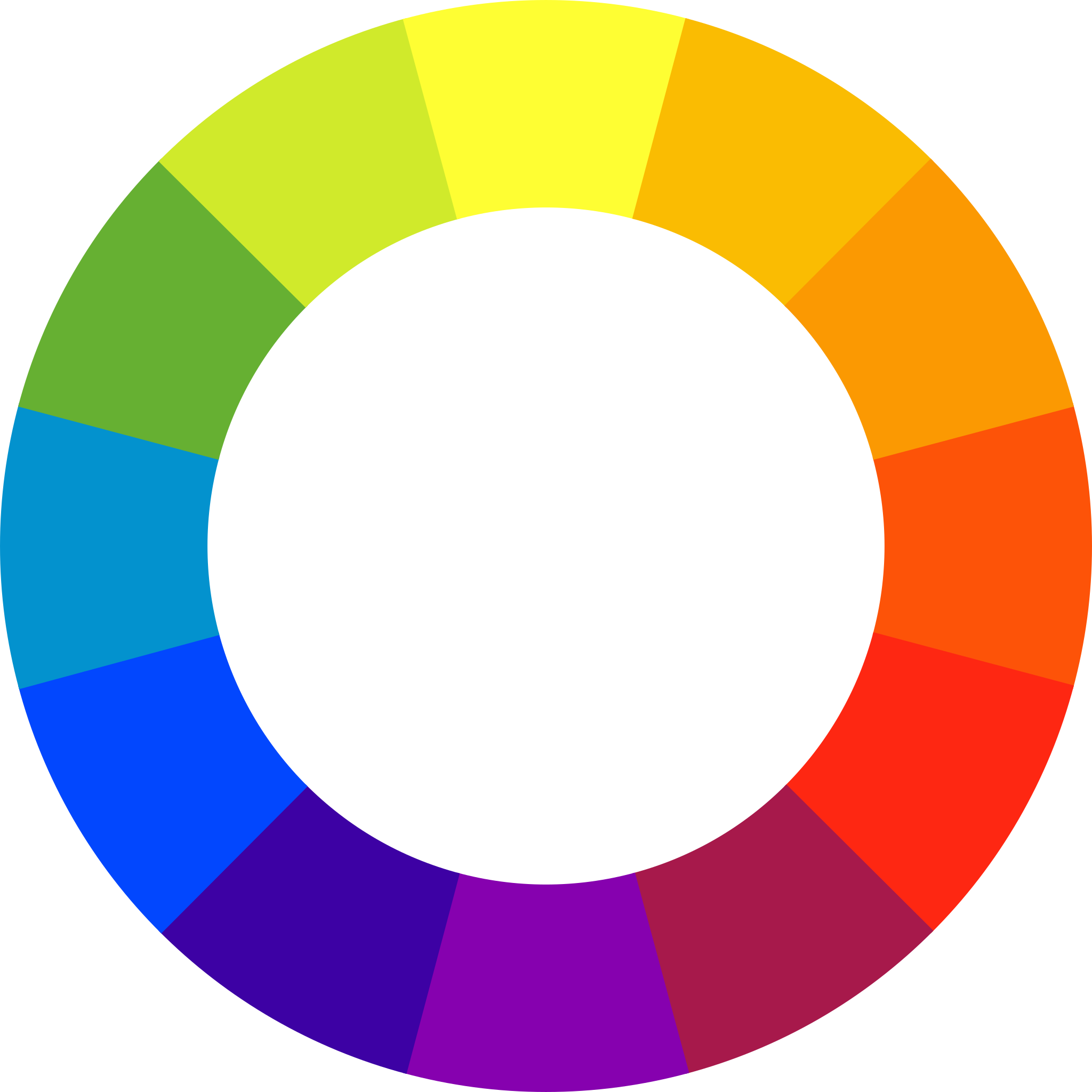
Vòng màu là công cụ quan trọng dùng để hiểu về màu sắc và mối quan hệ giữa chúng. Vòng màu bên là vòng thuần sắc, gồm 3 bậc màu cơ bản, thường được sử dụng để phối màu.
 Khóa học Photoshop · Buổi 04 · Màu sắc và Bố cục04 / 33
Cách phối màu
- Phối màu đơn sắc
- Phối màu tương đồng
- Phối màu tương phản
- Phối màu bộ ba
 Khóa học Photoshop · Buổi 04 · Màu sắc và Bố cục05 / 33
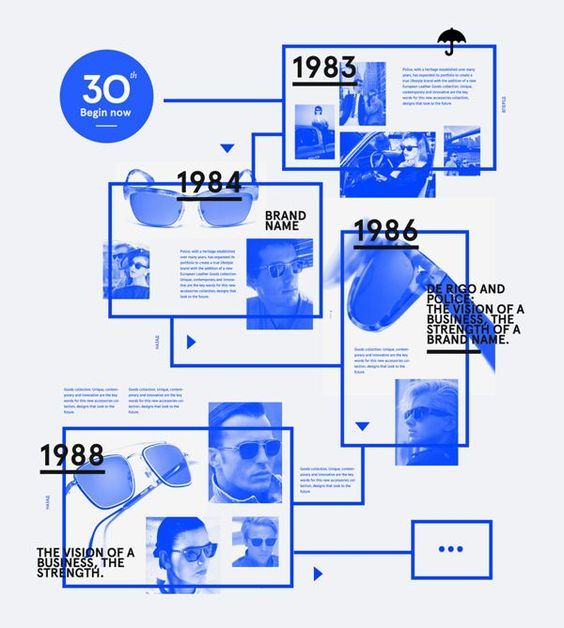
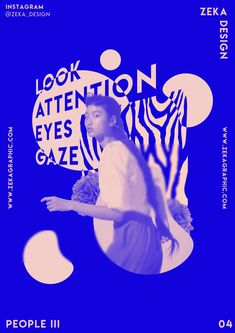
ĐƠN SẮC
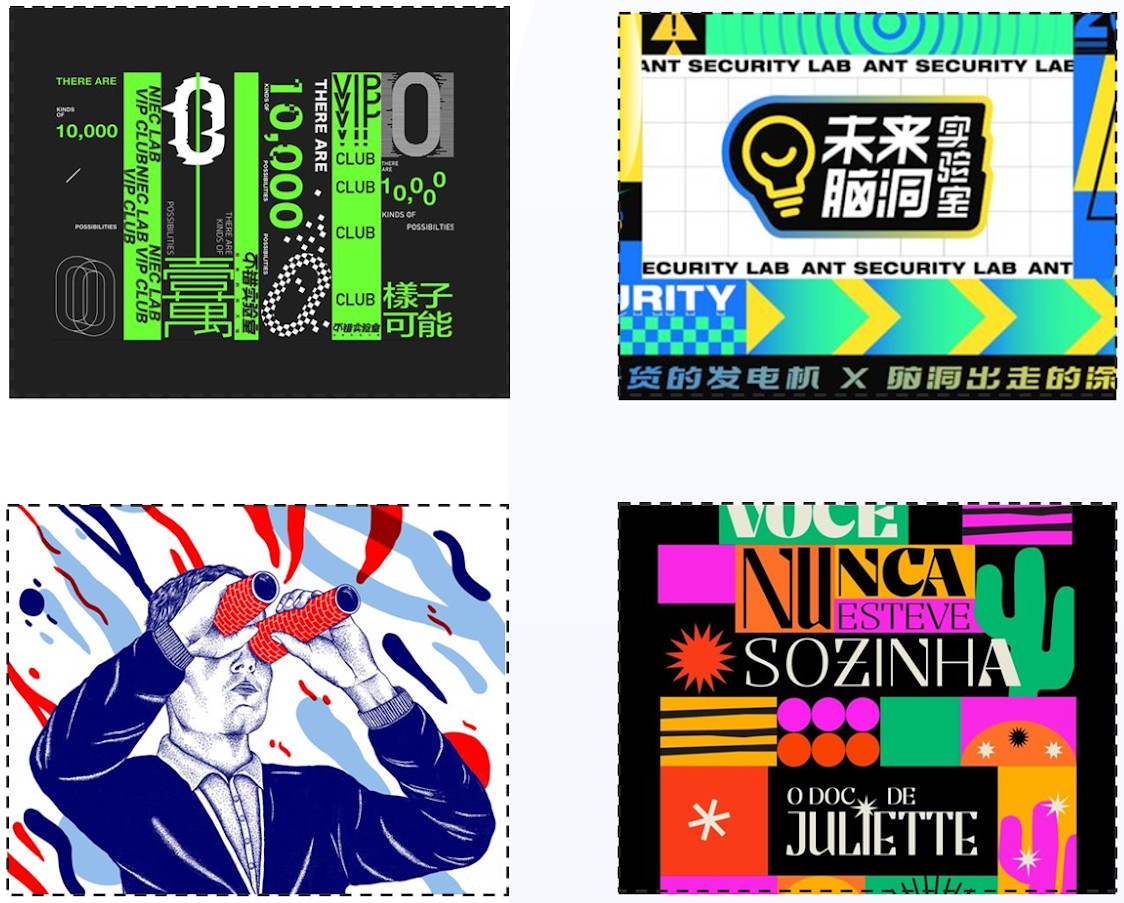
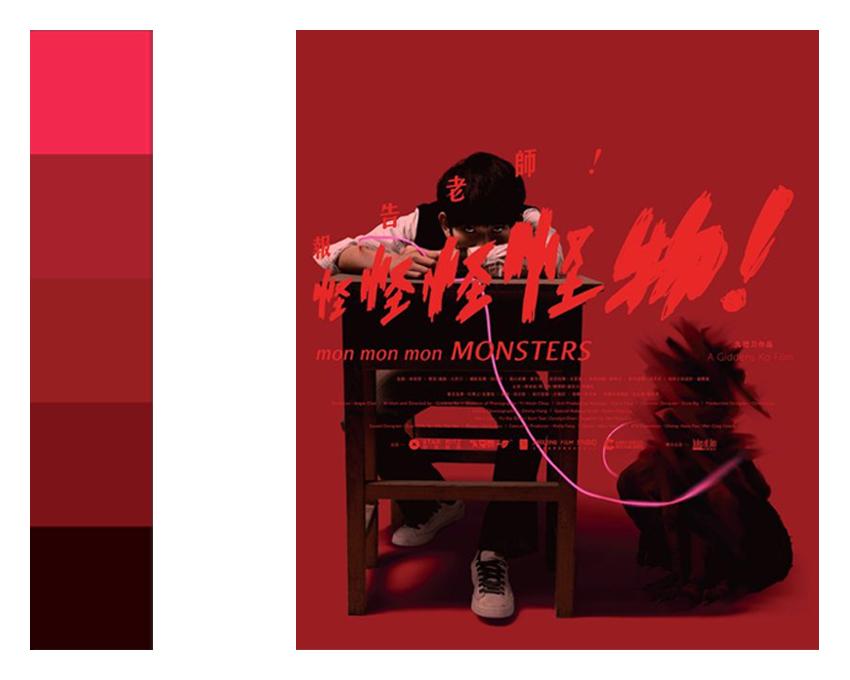
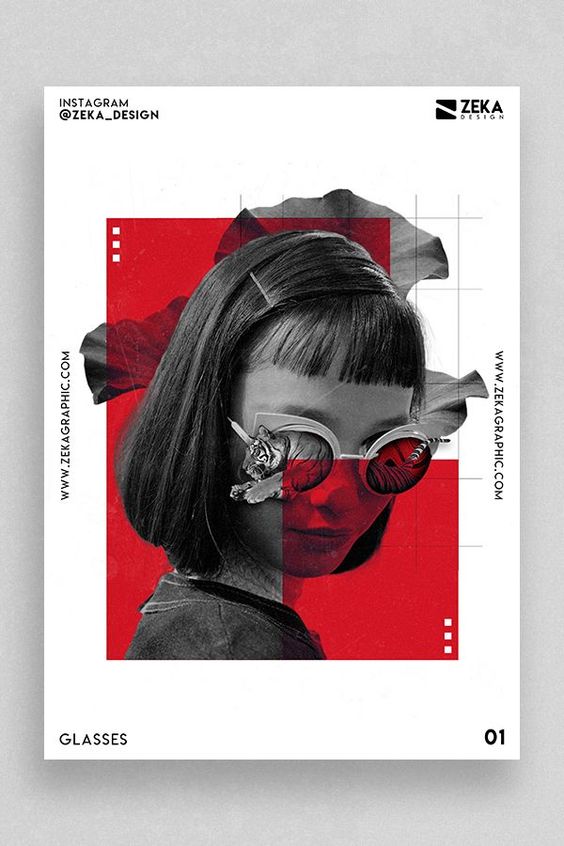
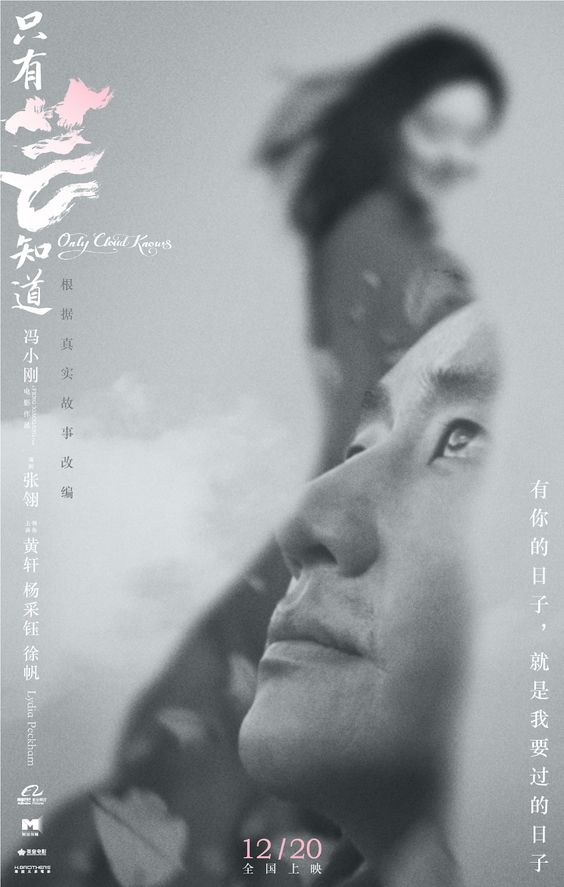
Sử dụng một gam màu duy nhất cho ấn phẩm, ngoài ra dùng các màu trắng - đen - xám để làm nền (các màu này không tính là màu chủ đạo). Hoặc có thể biến bức hình trở thành đen trắng rồi dùng màu duy nhất để gây ấn tượng.
 Khóa học Photoshop · Buổi 04 · Màu sắc và Bố cục06 / 33
ƯU ĐIỂM
Đơn giản, màu dễ gây ấn tượng. Thích hợp để nhấn mạnh, khắc ghi màu thương hiệu, màu cờ sắc áo.
NHƯỢC ĐIỂM
Dễ gây nhàm chán, đơn điệu khi lặp lại nhiều.
 Khóa học Photoshop · Buổi 04 · Màu sắc và Bố cục07 / 33

 Khóa học Photoshop · Buổi 04 · Màu sắc và Bố cục08 / 33
 Khóa học Photoshop · Buổi 04 · Màu sắc và Bố cục09 / 33
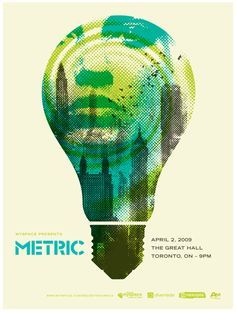
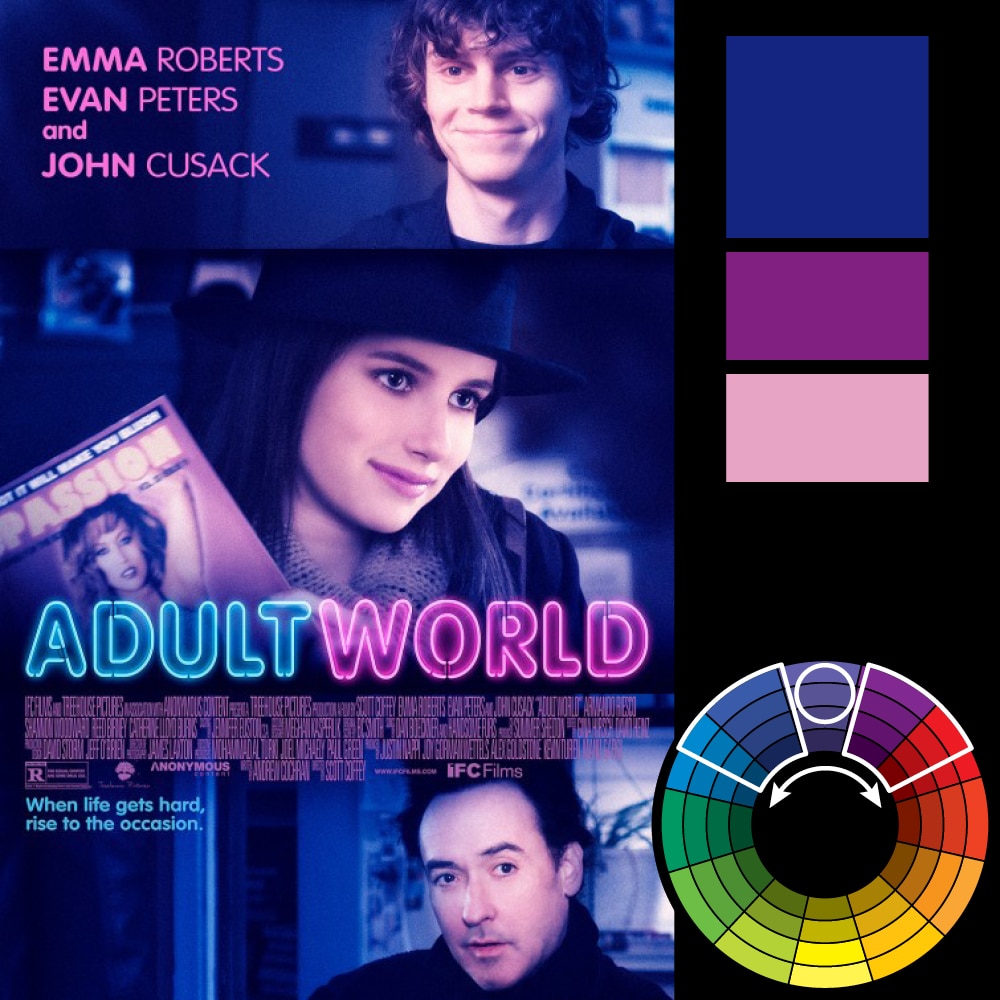
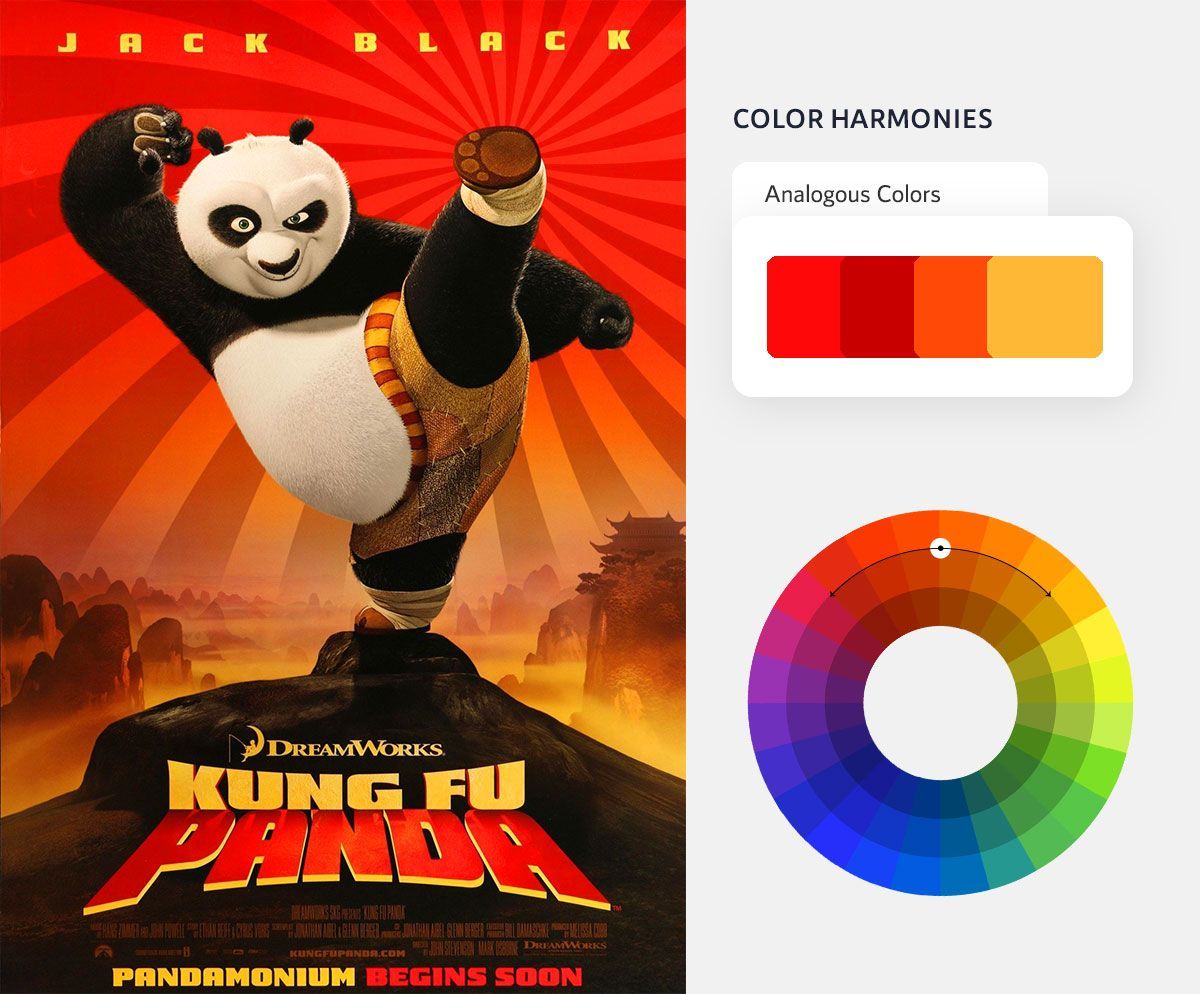
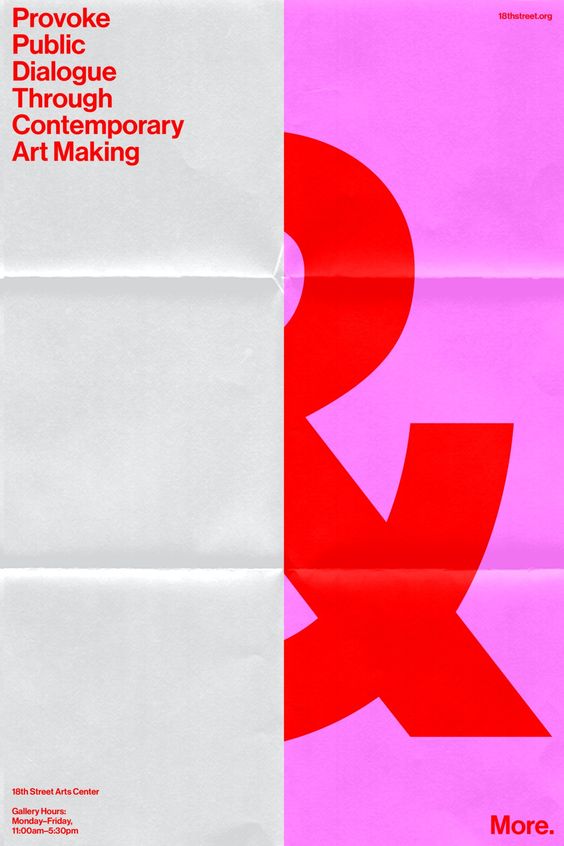
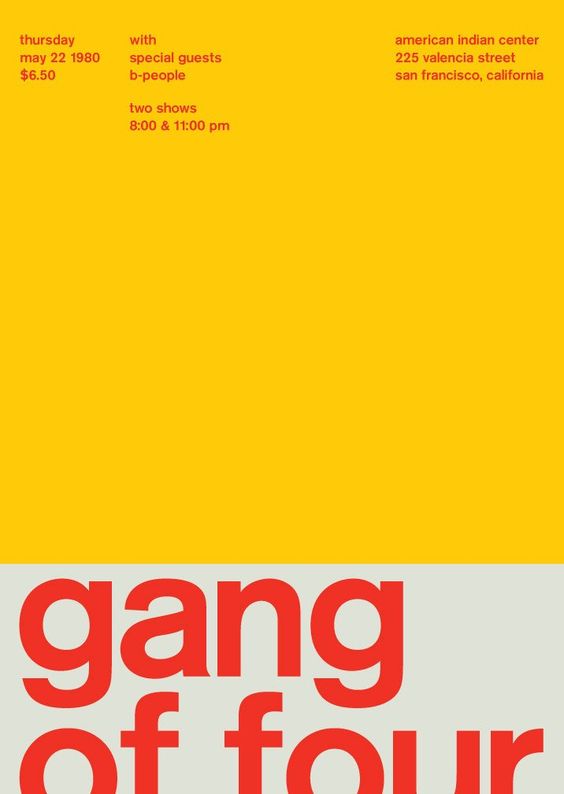
TƯƠNG ĐỒNG
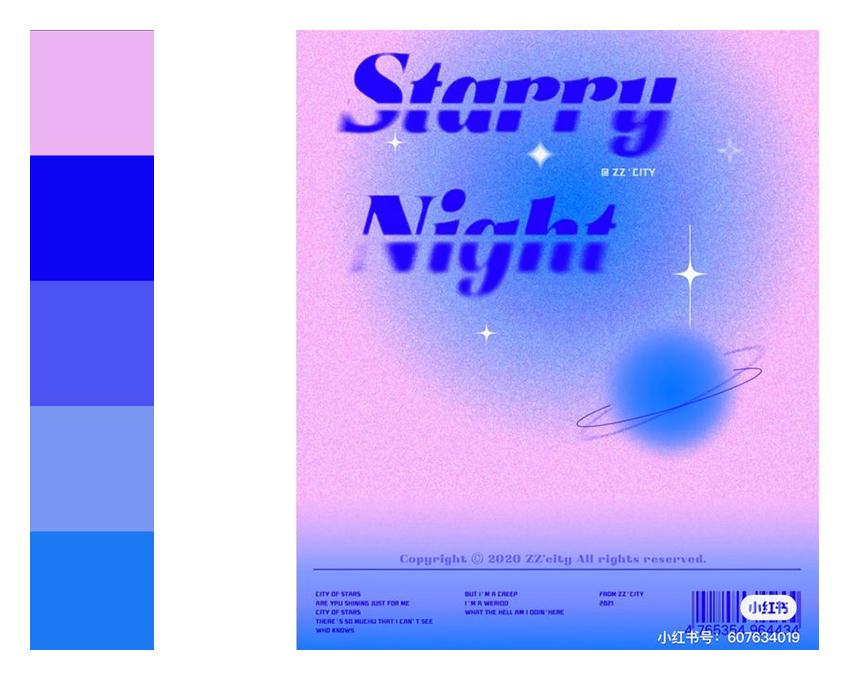
Sử dụng các màu nằm cạnh nhau trên vòng thuần sắc, thường là cùng tone màu (nóng hoặc lạnh).
 Khóa học Photoshop · Buổi 04 · Màu sắc và Bố cục10 / 33
ƯU ĐIỂM
Đem lại cảm giác hài hòa nhẹ nhàng, dễ nhận ra màu sắc chủ đạo. Độ tương phản chênh lệch không lớn, có độ chuyển dễ cảm nhận.
NHƯỢC ĐIỂM
Thường chỉ thiên về 1 tone nhất định, dễ nhàm chán (ví dụ chỉ tone xanh hoặc tone đỏ)
 Khóa học Photoshop · Buổi 04 · Màu sắc và Bố cục11 / 33
 Khóa học Photoshop · Buổi 04 · Màu sắc và Bố cục12 / 33
 Khóa học Photoshop · Buổi 04 · Màu sắc và Bố cục13 / 33
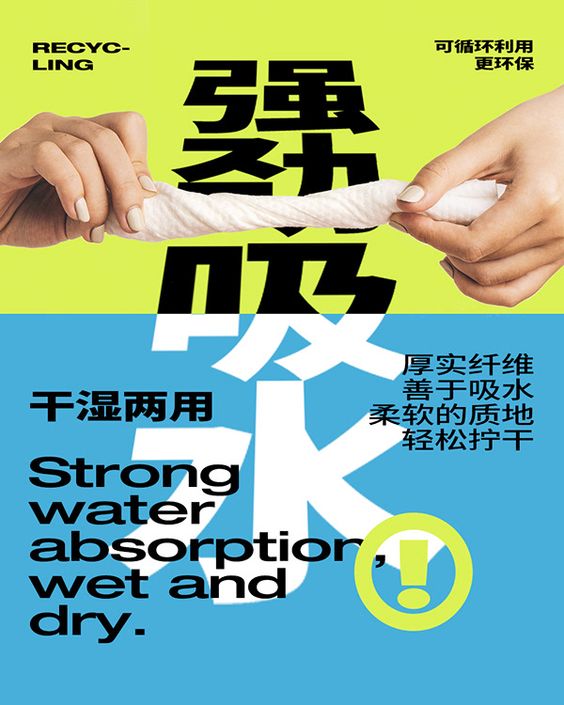
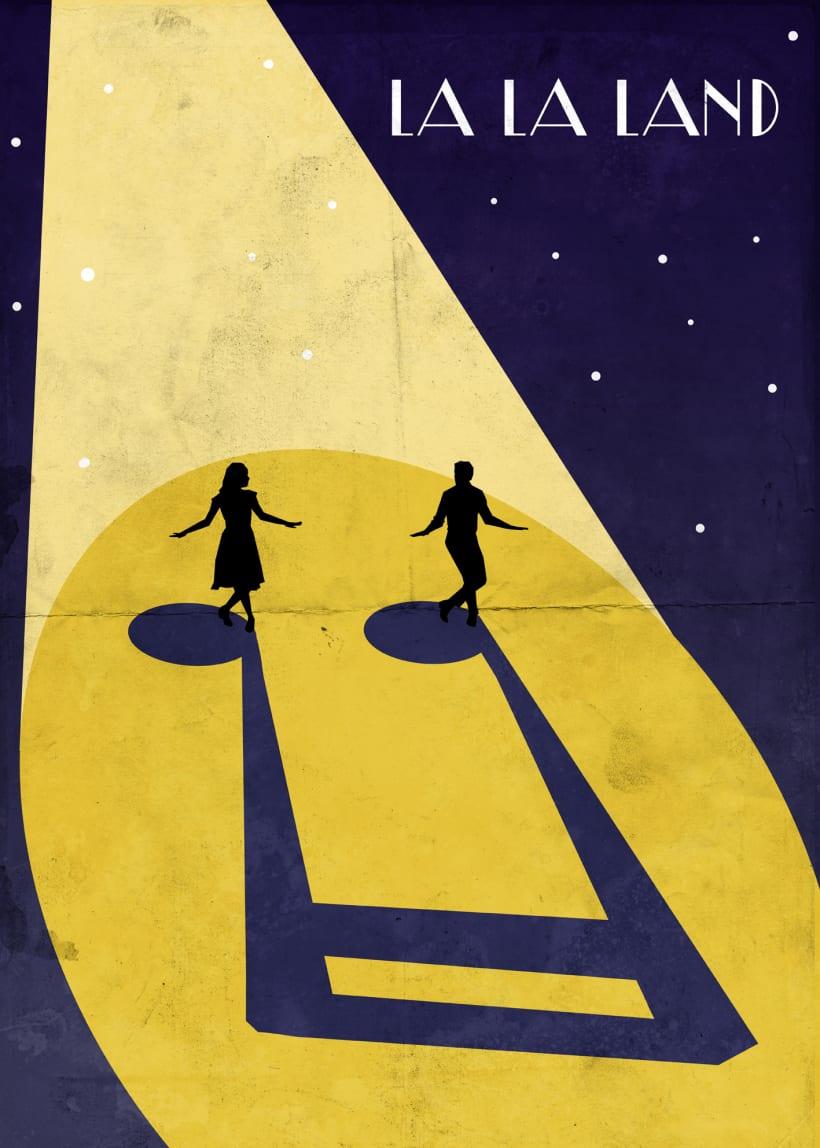
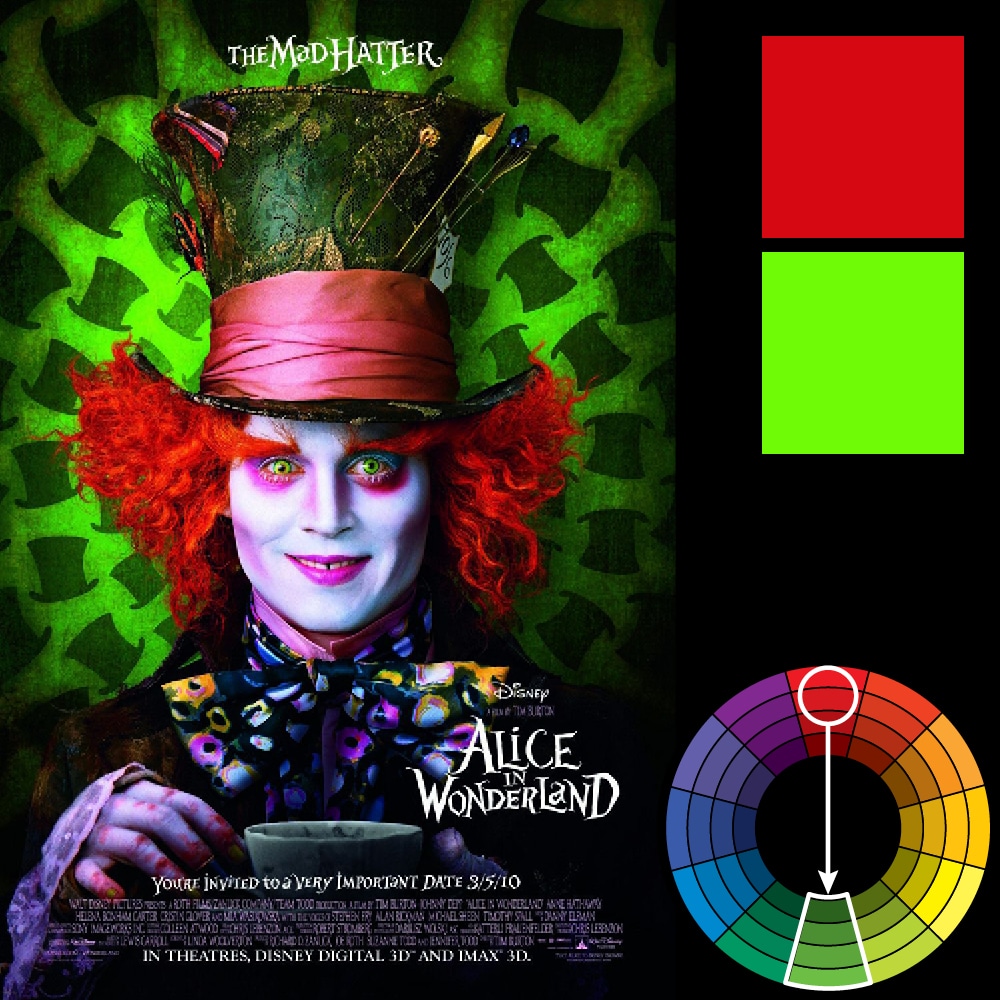
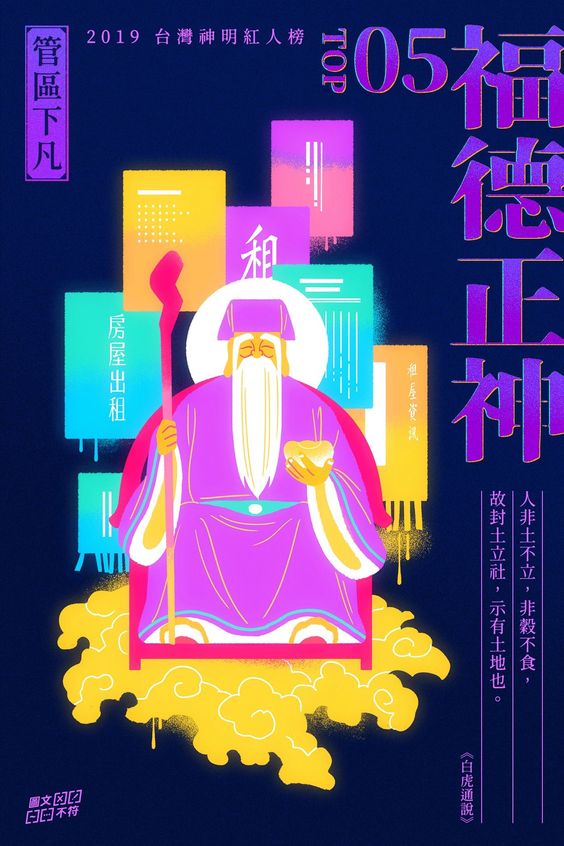
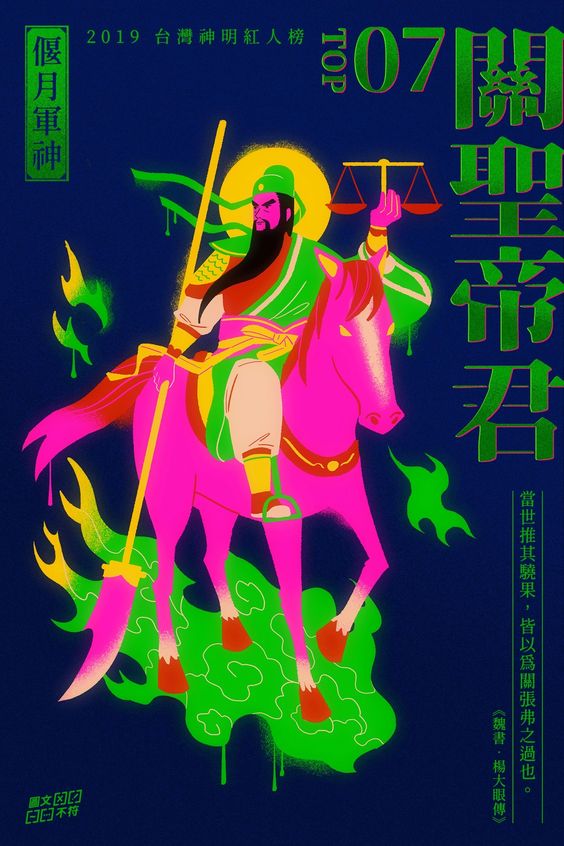
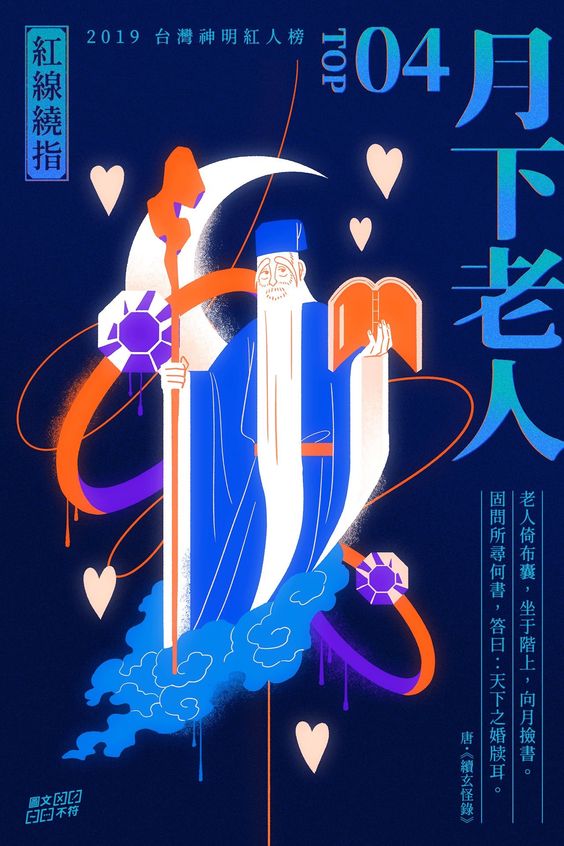
TƯƠNG PHẢN
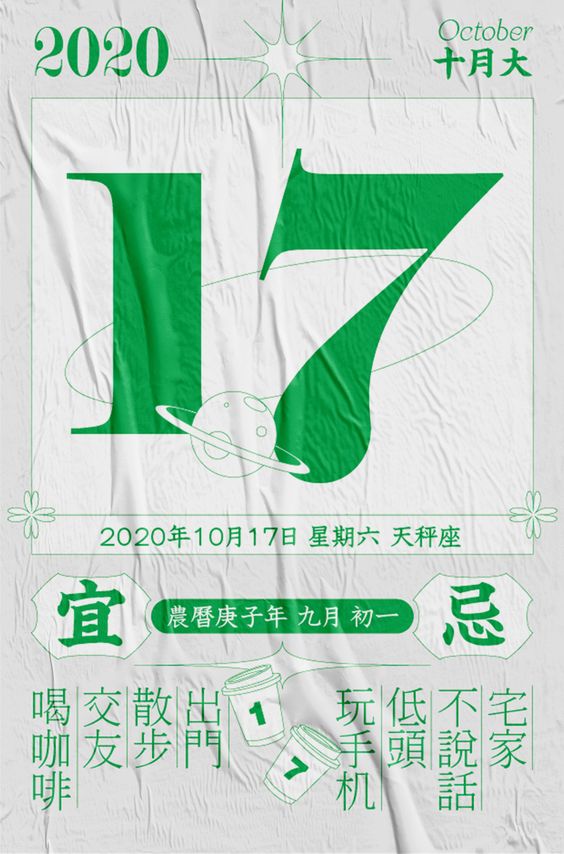
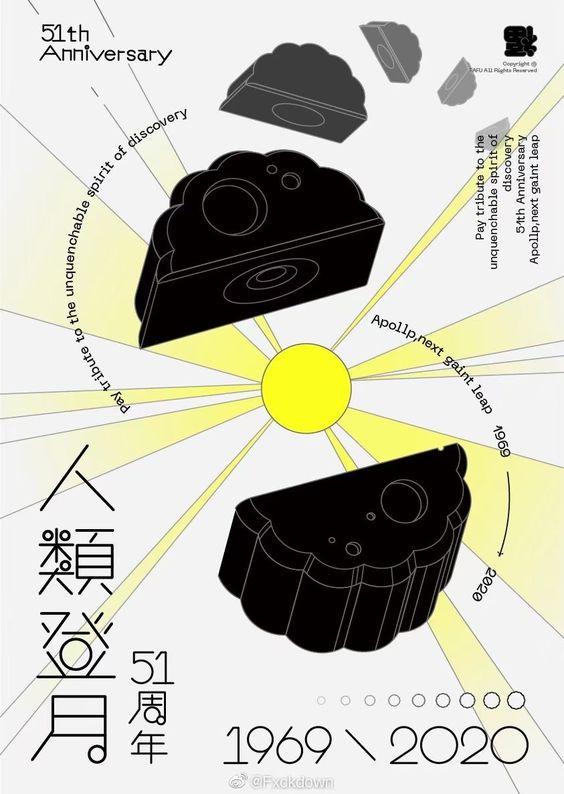
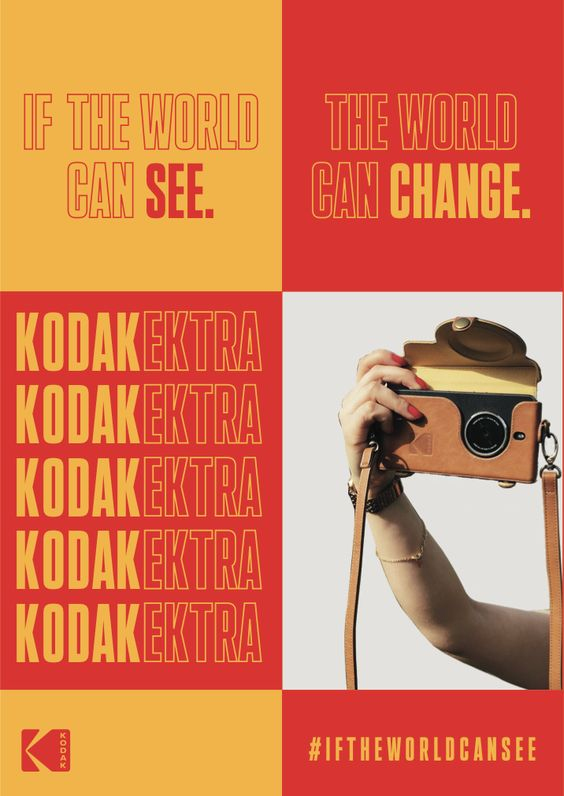
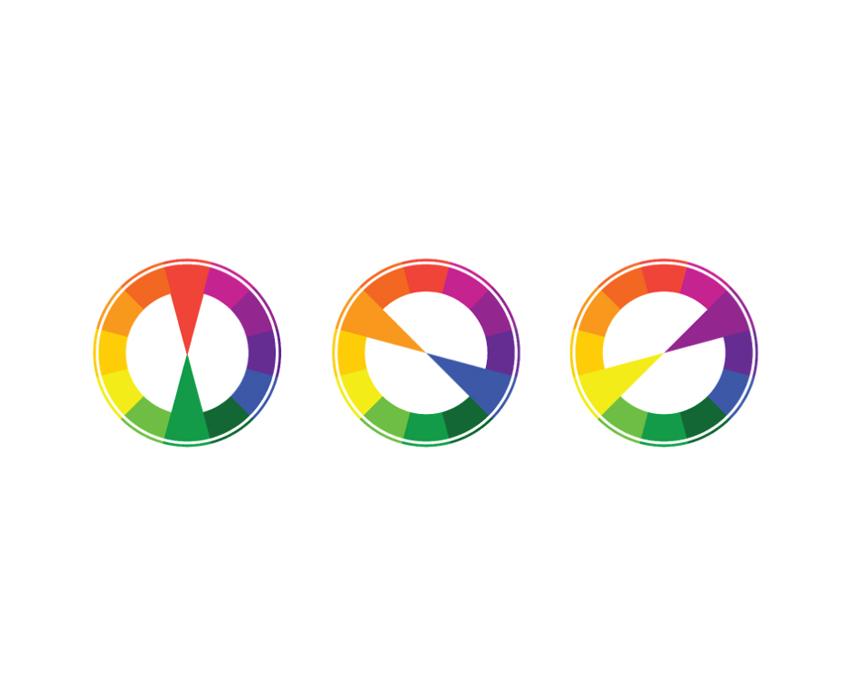
Sử dụng hai màu đối nhau trên vòng thuần sắc.
Có 3 cặp màu nổi bật nhất cần nhớ:
Xanh dương - Cam, Tím - Vàng, Đỏ - Xanh lá.
 Khóa học Photoshop · Buổi 04 · Màu sắc và Bố cục14 / 33
ƯU ĐIỂM
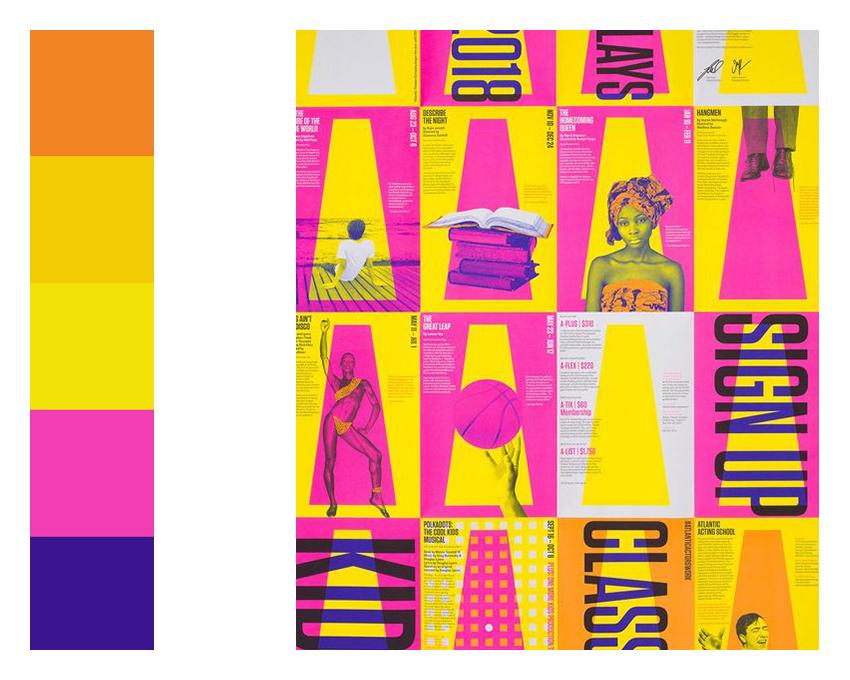
Tương phản mạnh, gây ấn tượng, năng động, mạnh mẽ, đầy sức sống
NHƯỢC ĐIỂM
Rủi ro khi chọn màu không đẹp và lấy màu tương phản
 Khóa học Photoshop · Buổi 04 · Màu sắc và Bố cục15 / 33

 Khóa học Photoshop · Buổi 04 · Màu sắc và Bố cục16 / 33
 Khóa học Photoshop · Buổi 04 · Màu sắc và Bố cục17 / 33
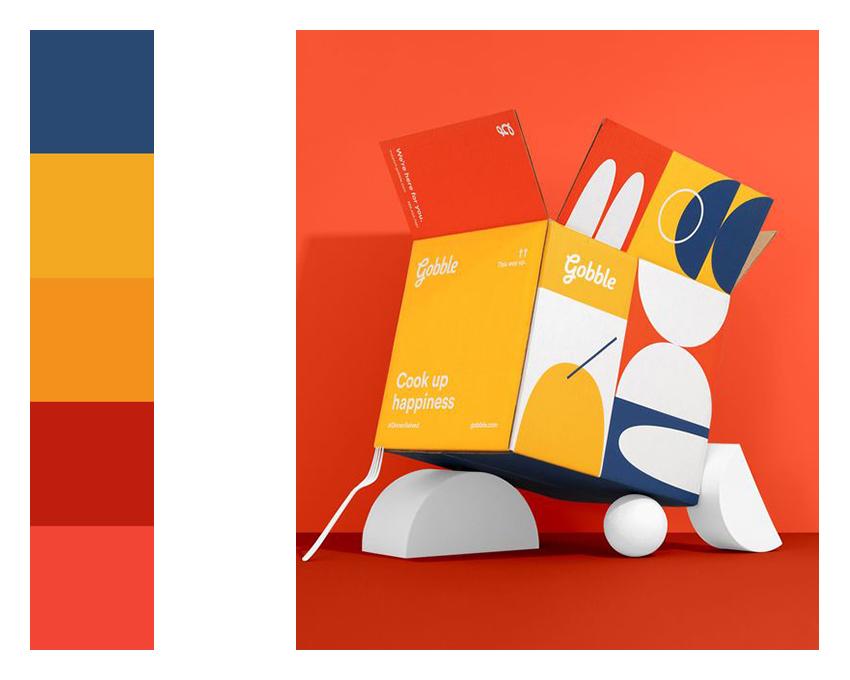
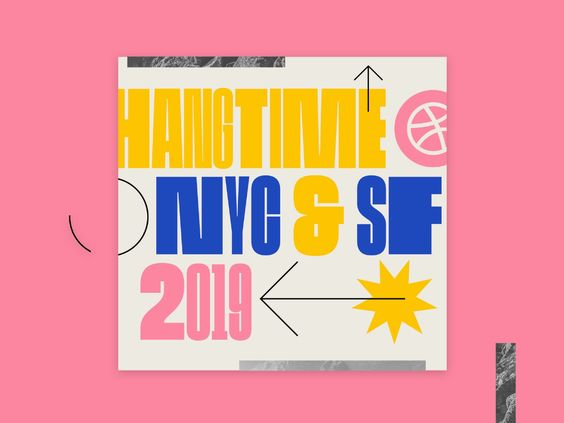
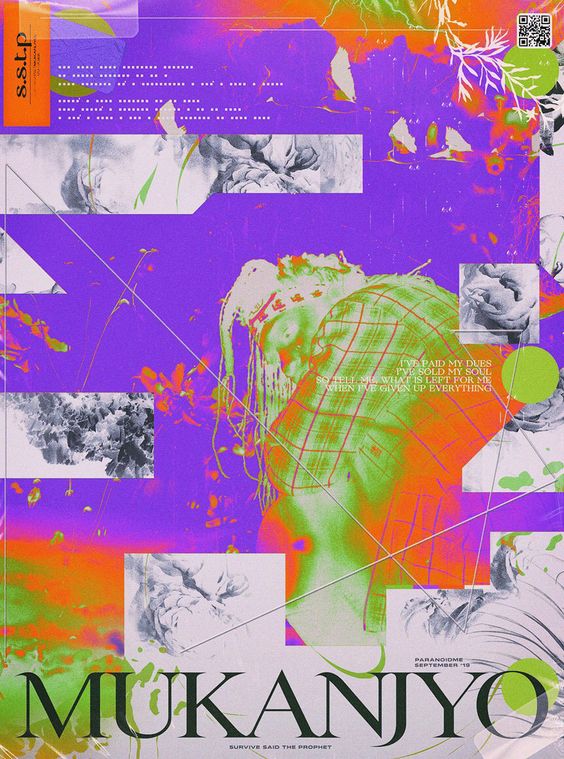
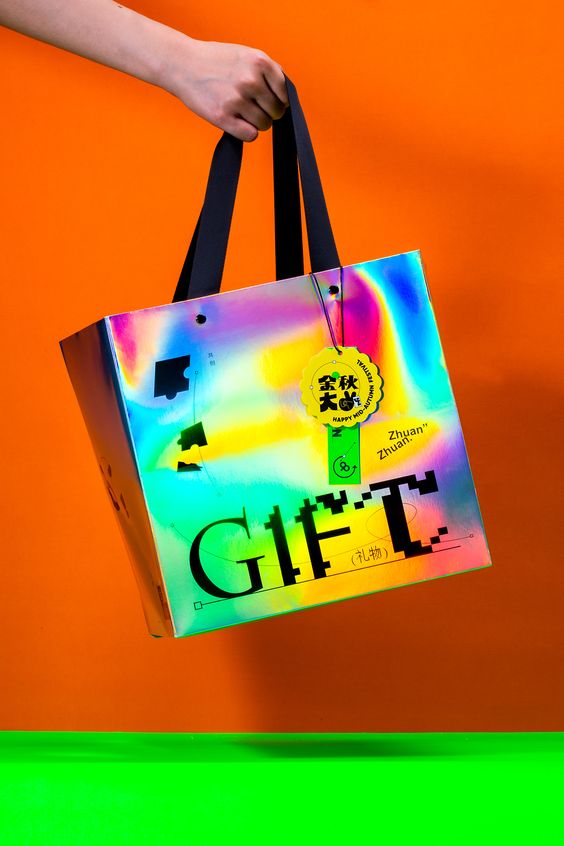
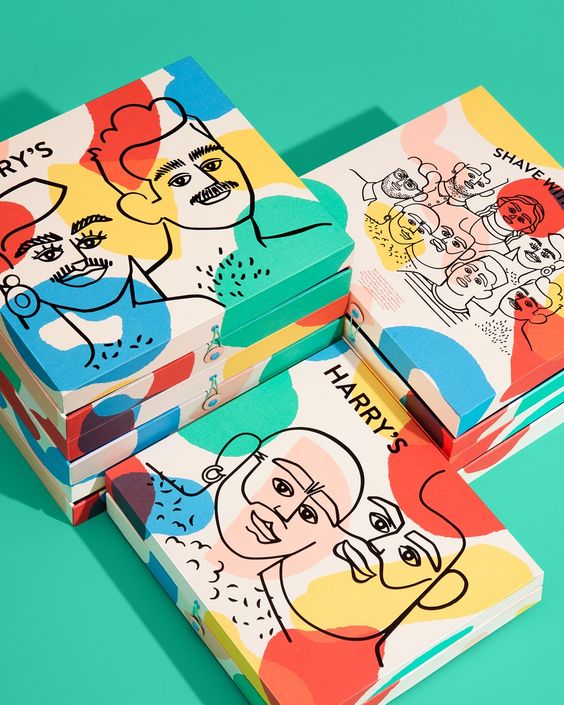
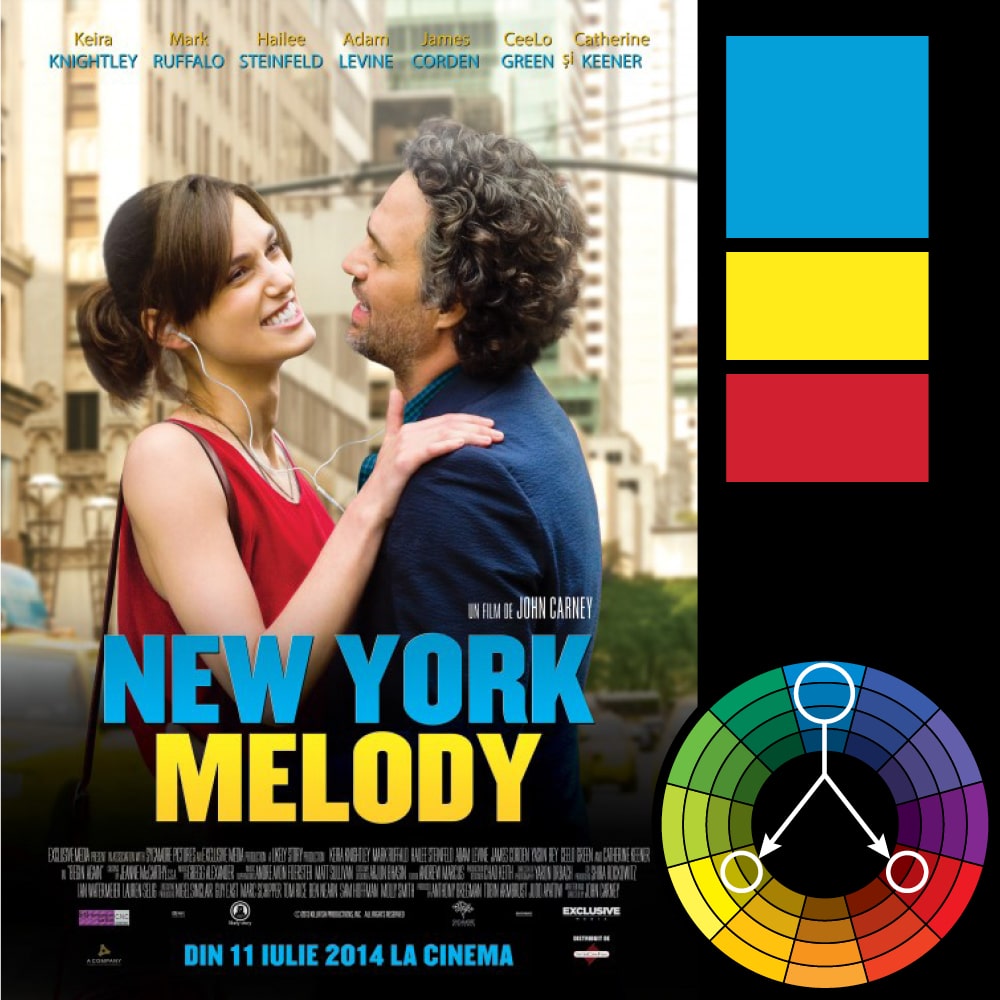
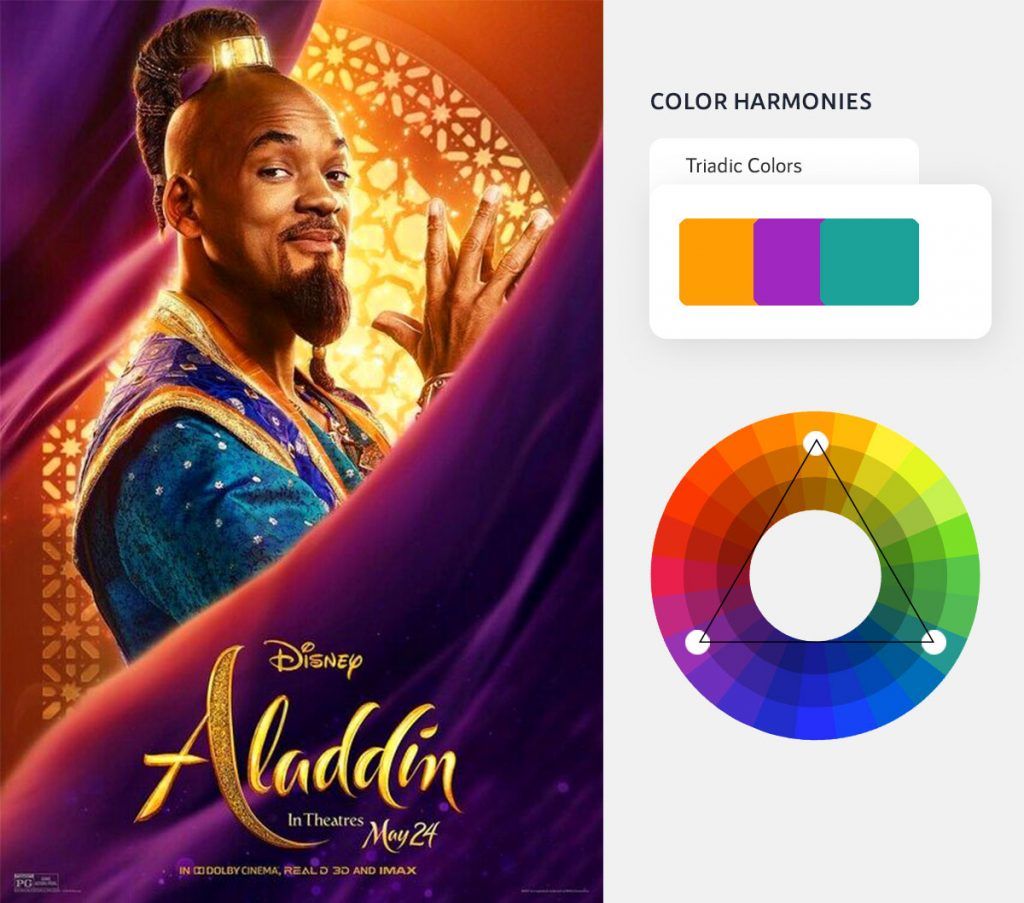
BỘ BA
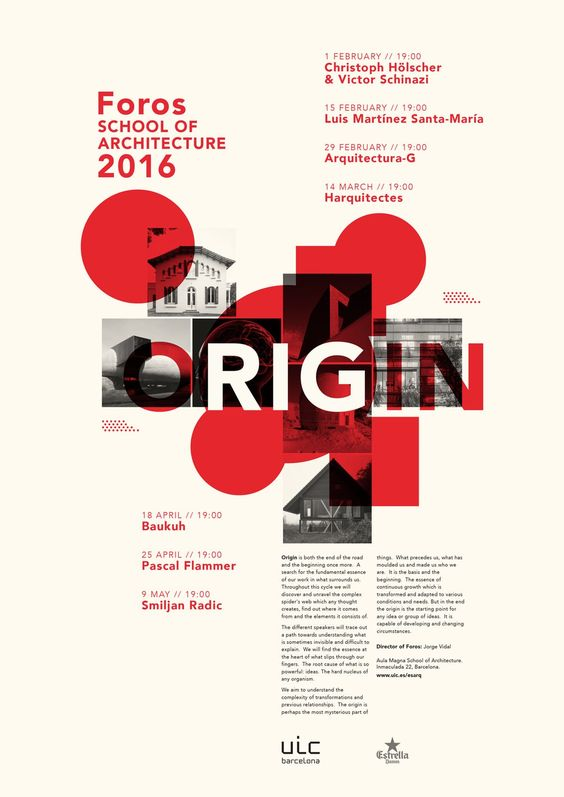
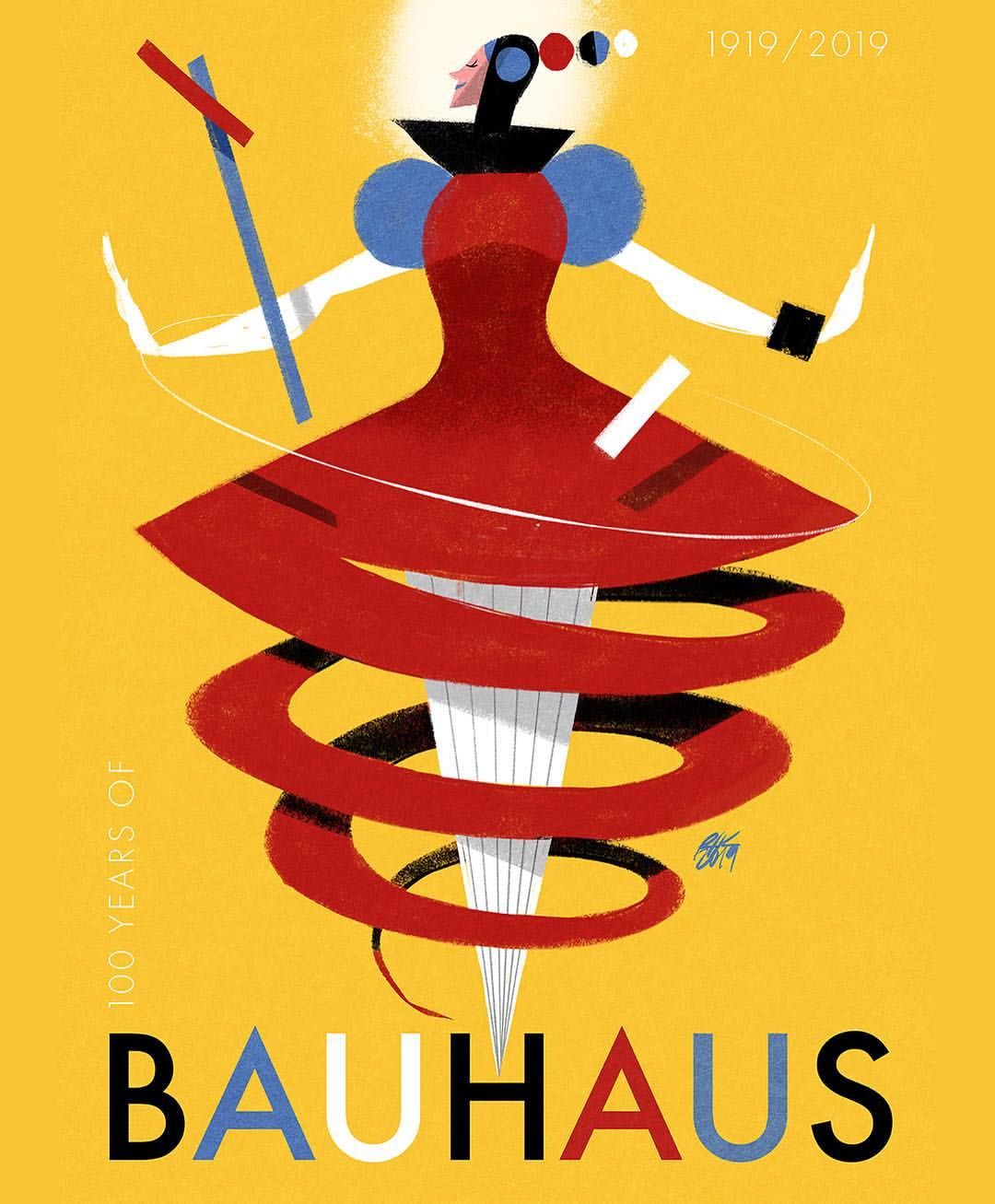
Phối màu này được hình thành với ba màu nằm ở ba góc khác nhau của vòng thuần sắc và tạo nên một hình tam giác đều.
 Khóa học Photoshop · Buổi 04 · Màu sắc và Bố cục18 / 33
ƯU ĐIỂM
Bổ sung cho nhau tạo nên sự cân bằng, hài hòa cho ấn phẩm, cả nóng cả lạnh
NHƯỢC ĐIỂM
Rủi ro khi chọn gam màu trong tam giác (dễ khiến tam giác lệch). Mang sắc độ tuy nhiên không đủ tương phản thì cũng không tạo được hiệu quả theo ý muốn.
 Khóa học Photoshop · Buổi 04 · Màu sắc và Bố cục19 / 33
 Khóa học Photoshop · Buổi 04 · Màu sắc và Bố cục20 / 33
 Khóa học Photoshop · Buổi 04 · Màu sắc và Bố cục21 / 33
GRADIENT
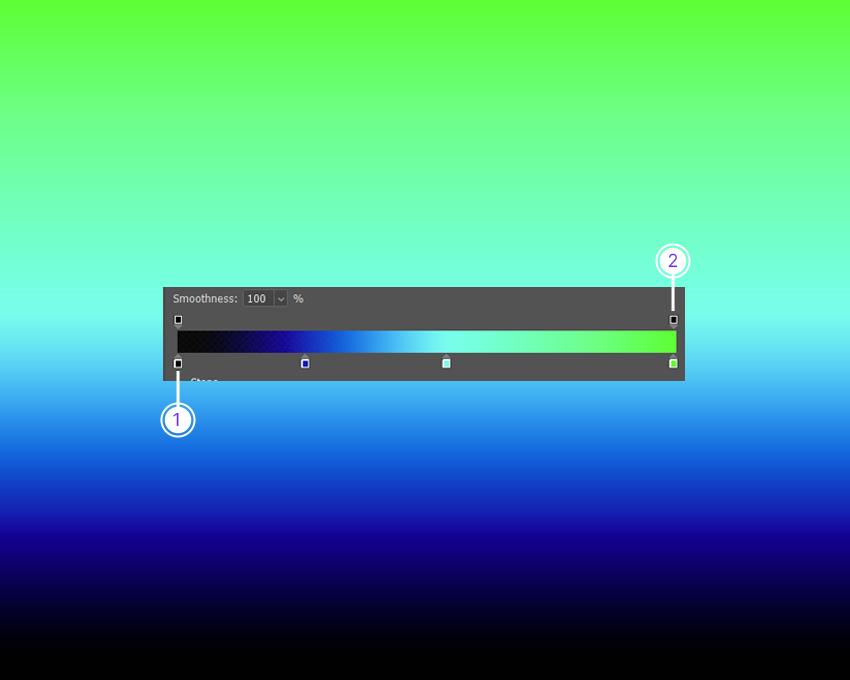
Gradient được hiểu đơn giản là sự pha trộn giữa hai hoặc nhiều màu sắc lại với nhau. Cách kết hợp màu như thế này tạo cảm giác mượt mà, liên tục và chuyển tiếp.
 Khóa học Photoshop · Buổi 04 · Màu sắc và Bố cục22 / 33
GRADIENT
- Color Stop: Điều chỉnh màu sắc
- Opacity Stop: Chỉnh sửa độ chuyển Opacity
 Khóa học Photoshop · Buổi 04 · Màu sắc và Bố cục23 / 33
DUOTONE
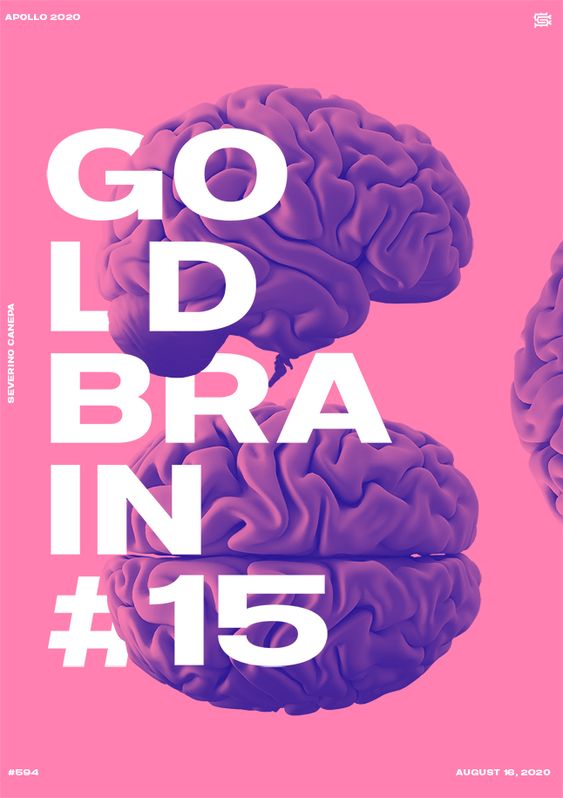
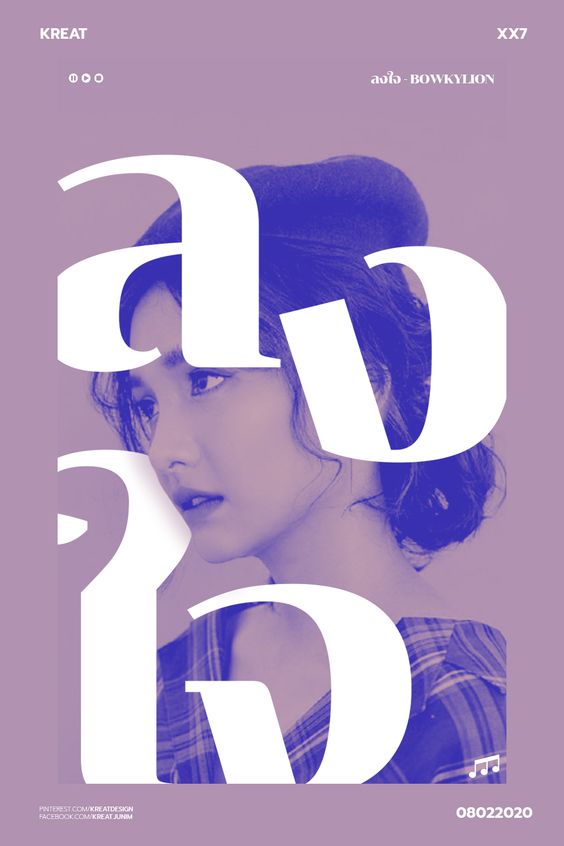
Thiết kế Duotone đề cập đến những sáng tạo được tạo thành từ hai màu tương phản. Giống như những gì nó mô tả, từ "duo" có nghĩa là double, nghĩa là đôi, và "tone" có nghĩa là màu sắc.
Khóa học Photoshop · Buổi 04 · Màu sắc và Bố cục24 / 33
 Khóa học Photoshop · Buổi 04 · Màu sắc và Bố cục25 / 33
LAYOUT
Layout hay còn được gọi là bố cục, với những nguyên liệu thiết kế như font, hình ảnh, màu sắc khi được sắp xếp theo 1 bố cục cụ thể sẽ giúp ấn phẩm trở nên gọn gàng, chỉn chu và dễ tiếp cận với người xem

Illustration by Icons 8 from Ouch!
Khóa học Photoshop · Buổi 04 · Màu sắc và Bố cục26 / 33Grid System – hệ thống lưới
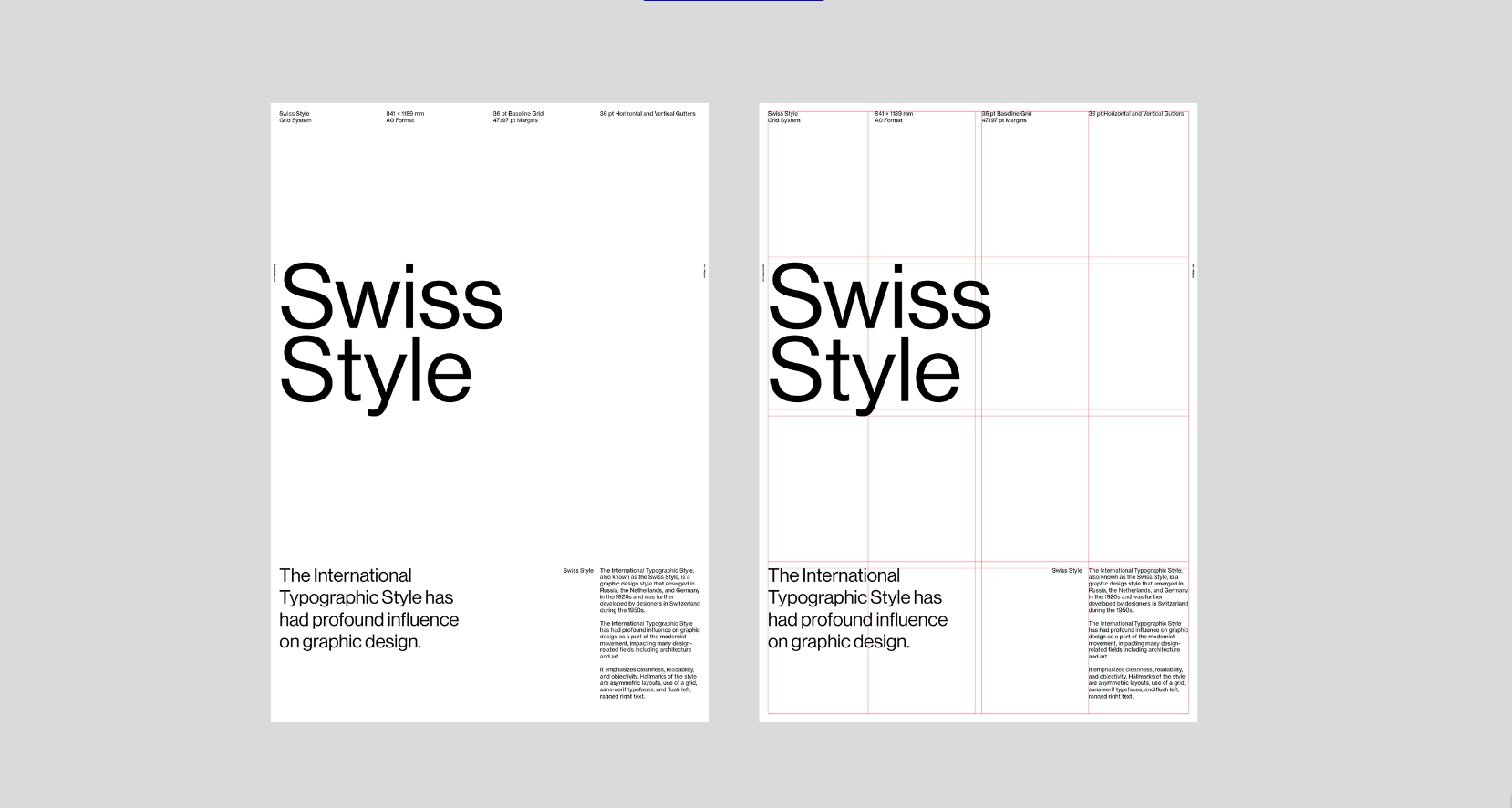
Layout là sự sắp xếp hợp lí nội dung và các yếu tố đồ họa trên bất cứ thiết kế nào để tạo sự nhất quán cho toàn bộ ấn phẩm của mình.
Hệ thống lưới là hệ thống các đường kẻ giả lập ngang, dọc giao được sử dụng sắp xếp nội dung, hỗ trợ xây dựng cấu trúc và định hình bố cục trong thiết kế
 Khóa học Photoshop · Buổi 04 · Màu sắc và Bố cục27 / 33
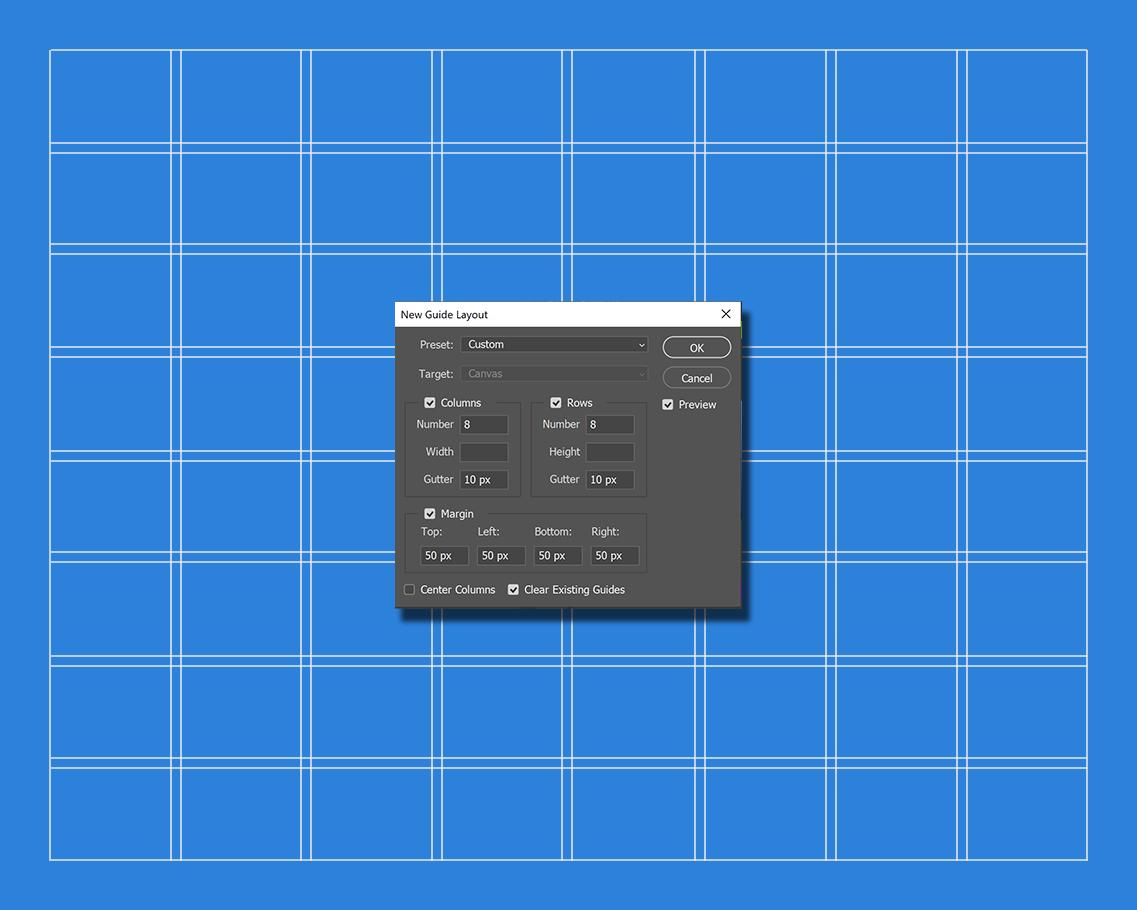
New Guide Layout
Tạo đường Guide: [View] > [New Guide Layout].
Ẩn/ Hiện đường Guide: [Ctrl] + [;]
- Number: Số hàng hoặc cột
- Gutter: Khoảng cách giữa hai hàng hoặc cột
- Margin: Chỉnh sửa khoảng cách đường biên
 Khóa học Photoshop · Buổi 04 · Màu sắc và Bố cục28 / 33
CLIPPING MASK
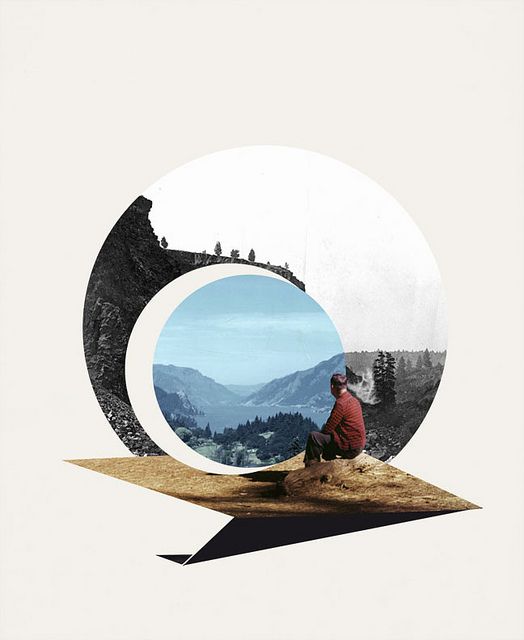
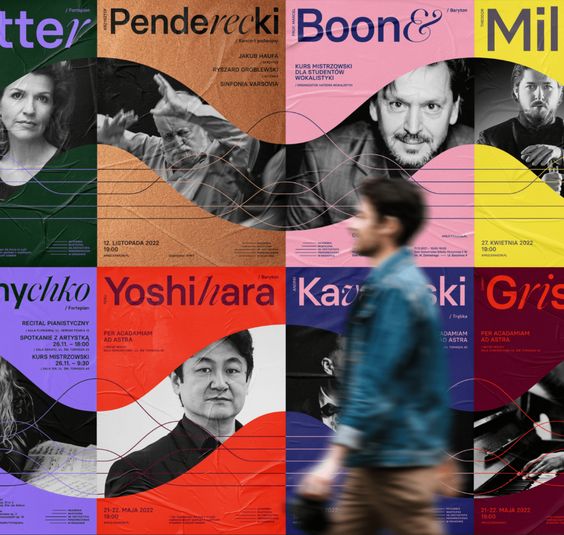
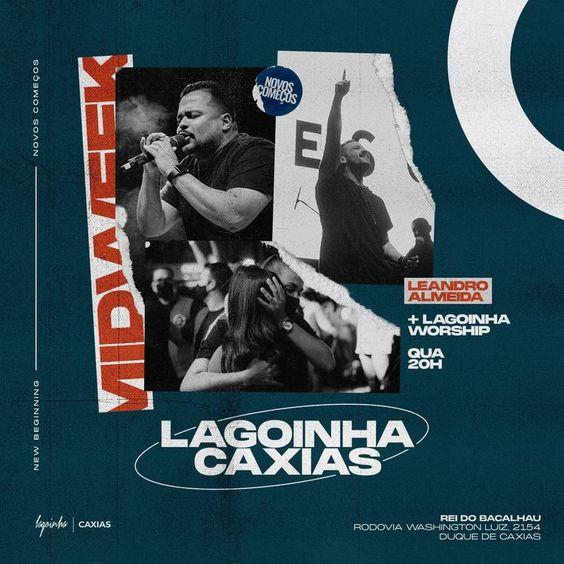
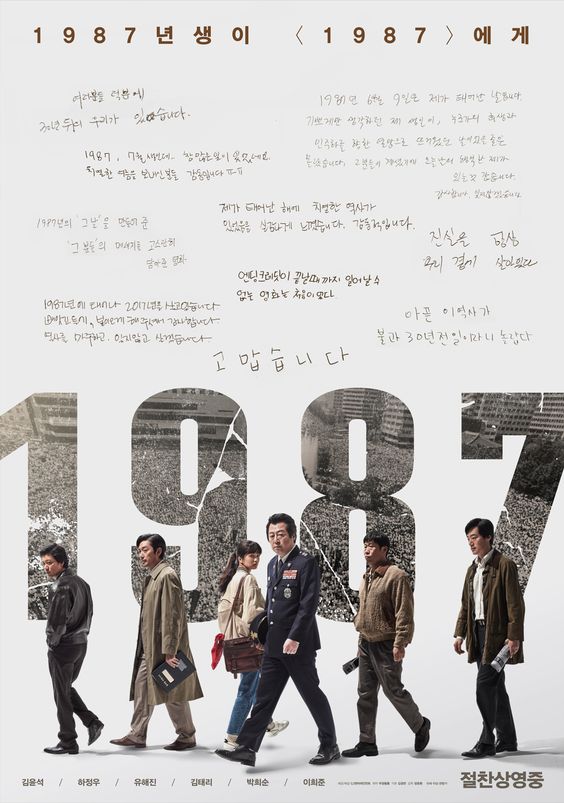
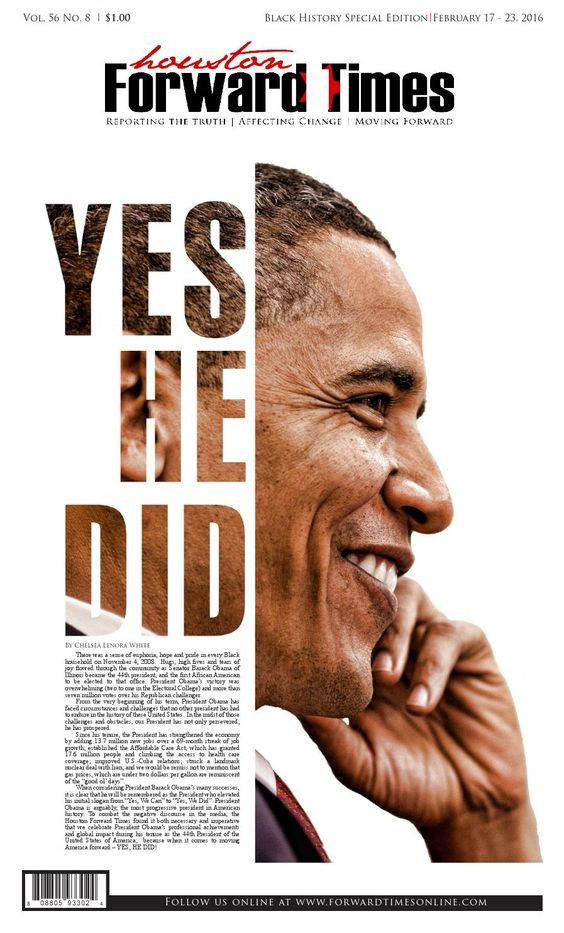
Tính năng đặc biệt của Photoshop hỗ trợ lồng ghép hình ảnh vào khung hình nhất định để tạo điểm nhấn cho sản phẩm.
Khung hình có thể là: Hình khối, Brush, chữ cái hay bất kỳ thành phần layer nào.
 Khóa học Photoshop · Buổi 04 · Màu sắc và Bố cục29 / 33
CƠ BẢN
- Chuẩn bị layer hình và layer khung
- Đặt layer khung ngay dưới layer hình
- Click chuột phải vào layer hình (bên trên) và chuột phải > Create clipping mask
Khóa học Photoshop · Buổi 04 · Màu sắc và Bố cục30 / 33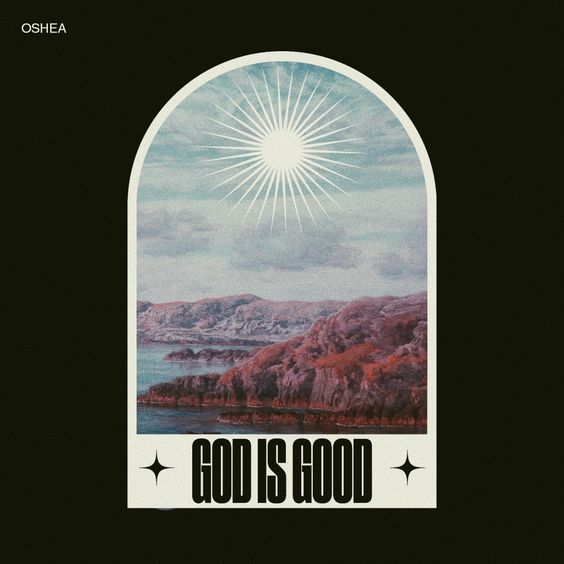
 Khóa học Photoshop · Buổi 04 · Màu sắc và Bố cục31 / 33
NÂNG CAO
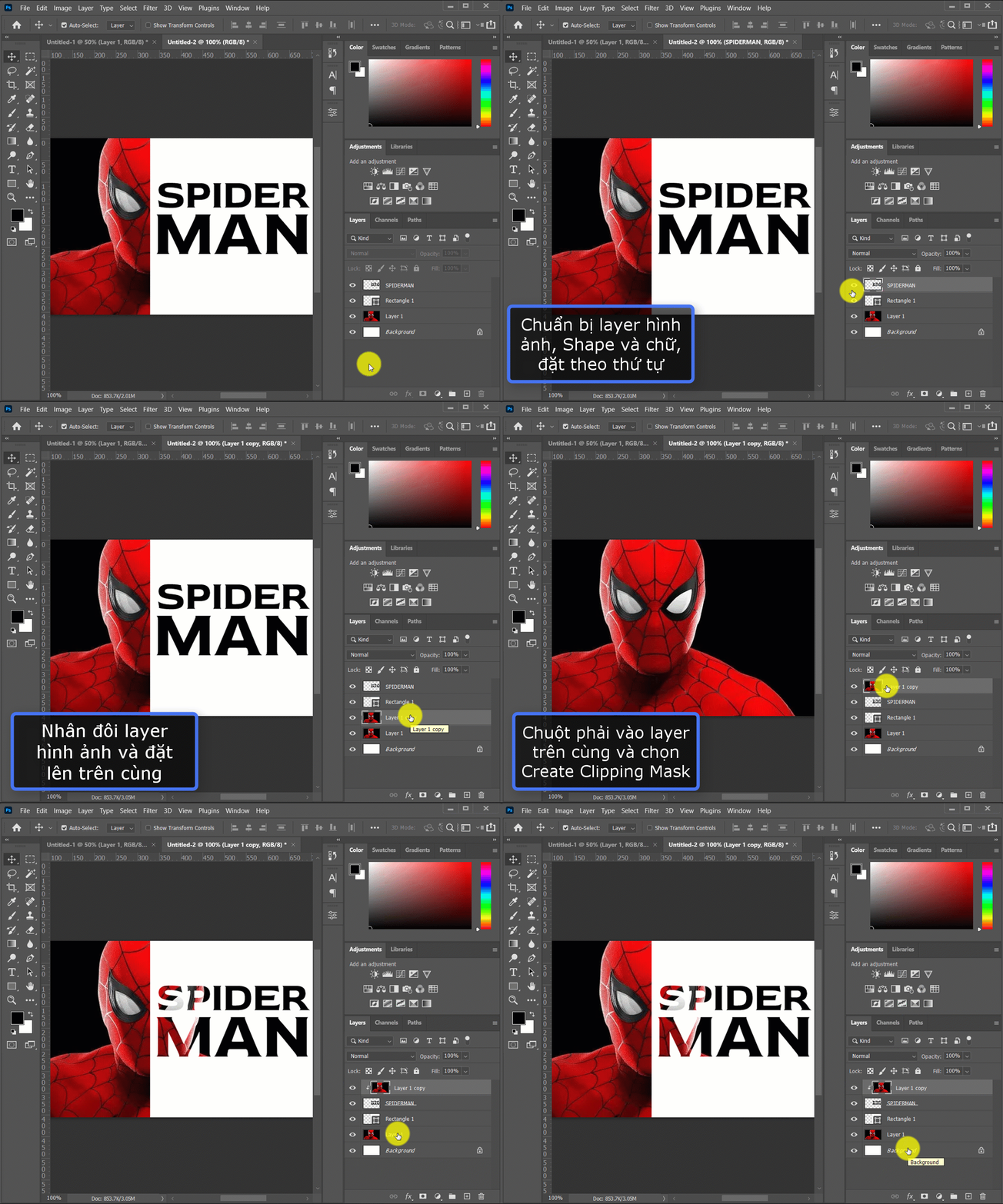
- Chuẩn bị layer hình, layer shape màu, layer chữ
- Đặt theo thứ tự: layer hình dưới cùng, sau đó layer shape màu > Layer chữ. Nhân đôi layer hình và đặt lên trên đầu
- Clipping mask layer hình copy vào layer chữ
 Khóa học Photoshop · Buổi 04 · Màu sắc và Bố cục32 / 33
 Khóa học Photoshop · Buổi 04 · Màu sắc và Bố cục33 / 33