 Khóa học Photoshop · Buổi 02 · Cắt hình nâng cao01 / 21
Cắt hình nâng cao
Với phần học này, chúng ta sẽ cùng nhau tìm hiểu về công cụ Pen tool, Shape tool, Text tool, Brush tool và phong cách thiết kế Collage Art.
 Khóa học Photoshop · Buổi 02 · Cắt hình nâng cao02 / 21
SHAPE TOOL
CÔNG CỤ CẮT HÌNH
Shape tool là công cụ giúp vẽ các hình khối cơ bản như chữ nhật (rectangeln tool), tròn (elip tool), ngôi sao (star),...

Illustration by Icons 8 from Ouch!
Khóa học Photoshop · Buổi 02 · Cắt hình nâng cao03 / 21SHAPE TOOL
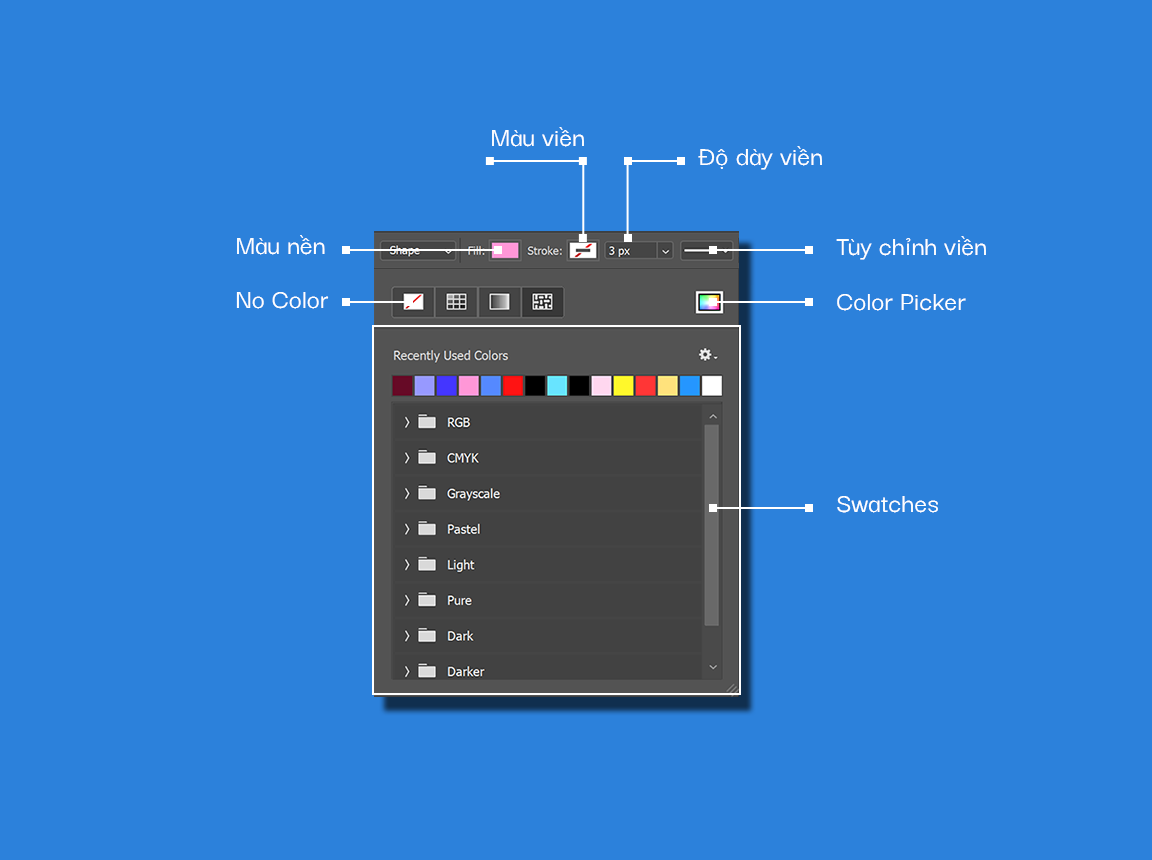
CÁC TÙY CHỈNH:
Fill: Màu nền
Strock: Màu viền
No Color: Chế độ tắt màu viền hoặc nề
Color Picker: Bảng chọn màu
Swatches: Bảng chọn màu mặc định
 Khóa học Photoshop · Buổi 02 · Cắt hình nâng cao04 / 21
SHAPE TOOL
Công cụ giúp vẽ các hình khối cơ bản như elip (tròn), chữ nhật (vuông), chữ nhật bo góc,…
Chú ý: Sử dụng kết hợp phím Shift tạo các hình vuông, tròn, tam giác đều, …
Khóa học Photoshop · Buổi 02 · Cắt hình nâng cao05 / 21PEN TOOL
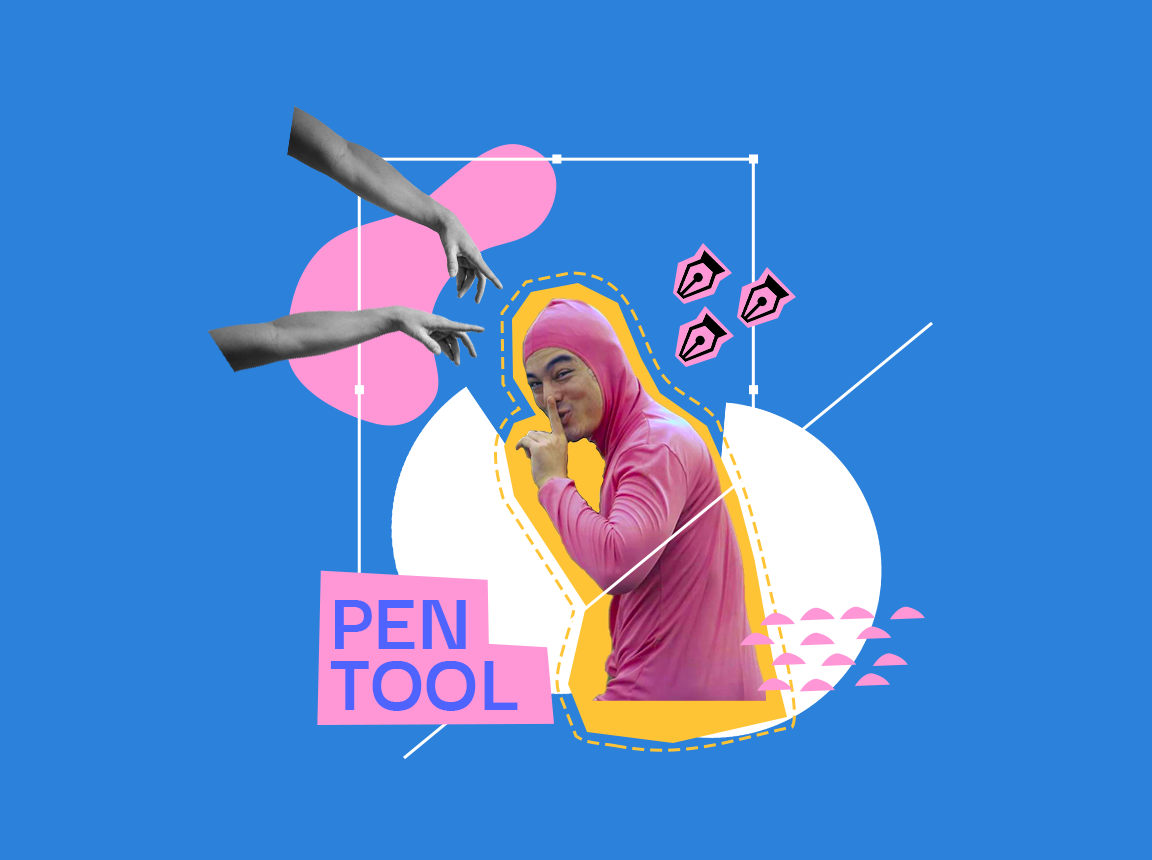
Pen Tool là một trong những công cụ quan trọng bậc nhất trong các công cụ chỉnh sửa ảnh chuyên nghiệp.

Illustration by Icons 8 from Ouch!
Khóa học Photoshop · Buổi 02 · Cắt hình nâng cao06 / 21PENTOOL
Pen Tool (P) là một công cụ có thể coi là công cụ quan trọng bậc nhất trong các phần mềm chỉnh sửa ảnh chuyên nghiệp.
Pen Tool là công cụ giúp bạn tạo ra đường Path từ nhiều điểm khác nhau trên hình. Các đường Path được tạo ra bởi Pen Tool có thể được biến thành các vùng chọn, vì thế những người ưa thích thể loại cắt ghép hình, đây là công cụ bắt buộc phải sử dụng thành thạo
 Khóa học Photoshop · Buổi 02 · Cắt hình nâng cao07 / 21
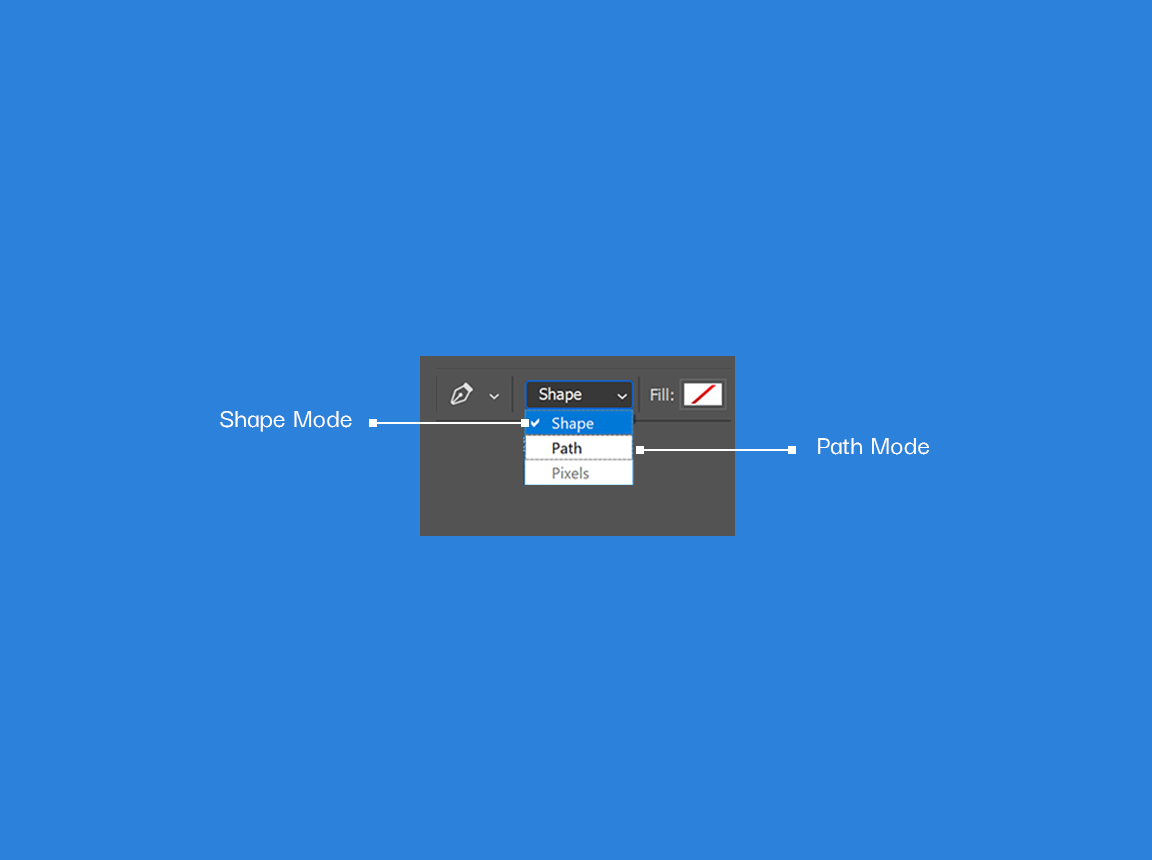
SHAPE MODE
Sử dụng vẽ hình học dưới định dạng Vector (Tìm hiểu tại buổi 5)
PATH MODE
Pentool vẽ ra các đường Path giả định thường được sử dụng trong trường hợp cắt hình nâng cao
 Khóa học Photoshop · Buổi 02 · Cắt hình nâng cao08 / 21
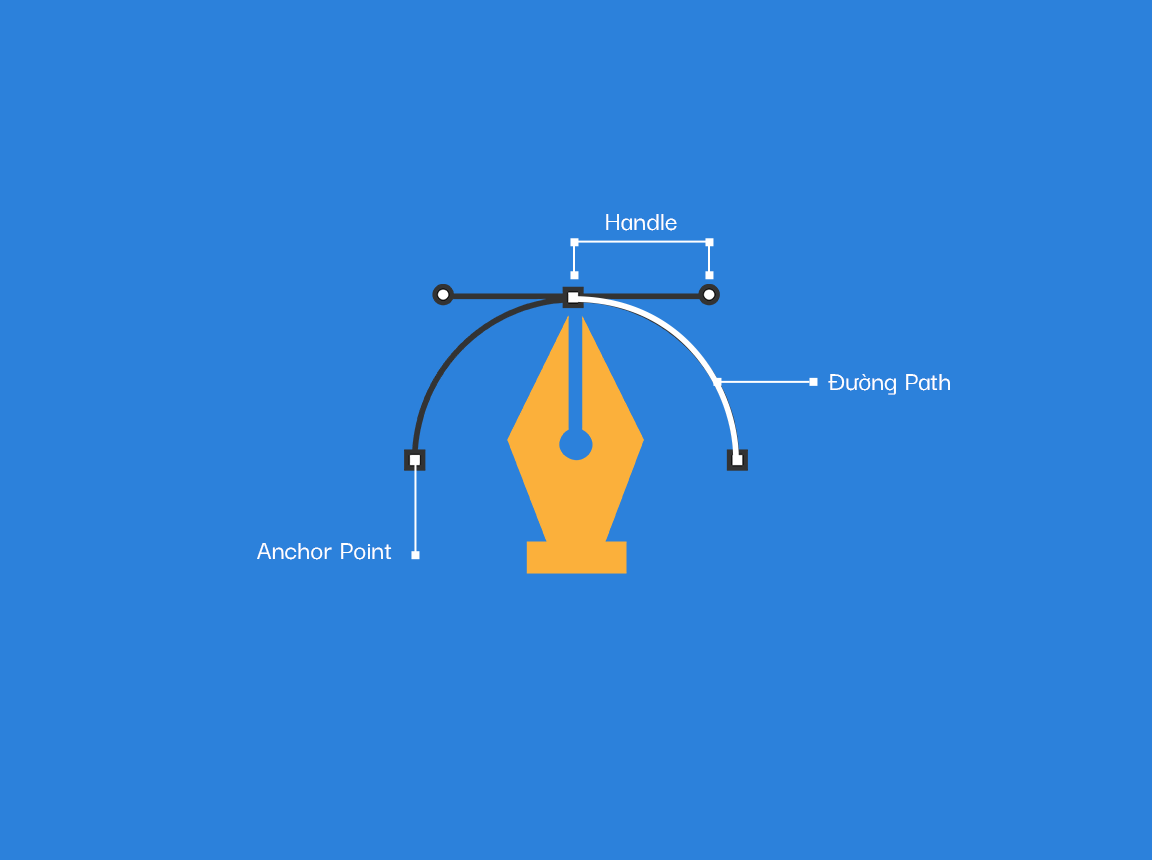
ANCHOR POINT (ĐIỂM NEO)
Anchor point – hay còn được gọi là điểm neo, là mỗi điểm được tạo thành khi chúng ta click chuột trái.
Một đường path đường tạo thành từ nhiều điểm neo nối với nhau.
HANDLE (TAY CẦN)
Handle hay còn được gọi là tay cần hoặc thanh điều hướng, sẽ xuất hiện tại một điểm neo – chỉ khi chúng ta click và rê chuột trái. Hai bên tay cần là hai tiếp tuyến xác định độ cong của hai đoạn path tại một điểm neo
 Khóa học Photoshop · Buổi 02 · Cắt hình nâng cao09 / 21
VẼ ĐƯỜNG THẲNG
Nhấn chọn công cụ Pentool (P).
Nhấn choột trái (không kéo rê) để tạo điểm neo đầu tiên
Thực hiện tương tự, click choột trái để tạo các điểm neo nối tiếp nhau (khi vẽ giữ phím shft để tạo các đoạn path thẳng, vuông góc, hoặc tạo góc 45 độ)
Đặt điểm neo cuối cùng trùng với diểm neo đầu tiên để tạo thành một đường path khép kín
Khóa học Photoshop · Buổi 02 · Cắt hình nâng cao10 / 21CÁCH VẼ ĐƯỜNG CONG
Nhấn chọn công cụ pentool
Ở vị trí bắt đầu của đường cong, tạo một điểm neo và giữ rê chuột để tạo ra tay cần
Không thả chuột và kéo rê để điều chính hướng và độ dài của tay cần để tùy chỉnh độ cong của đường path.
Khóa học Photoshop · Buổi 02 · Cắt hình nâng cao11 / 21THAY ĐỔI HƯỚNG VÀ ĐỘ DÀI HANDLE
Alt
Option
Nhấn giữ phím Atl/Option, chọn tay cần và kéo rê để thay đổi hướng và độ dài
Khóa học Photoshop · Buổi 02 · Cắt hình nâng cao12 / 21CẮT HÌNH NÂNG CAO
- Sử dụng Pentool ở chế độ Path
- Tạo các đường Path bám sát chủ thể
- Nhấn tổ hợp phím Ctrl (Command) + Enter tạo vùng chọn
Khóa học Photoshop · Buổi 02 · Cắt hình nâng cao13 / 21SHAPE TOOL
CÔNG CỤ CẮT HÌNH
Shape tool là công cụ giúp vẽ các hình khối cơ bản như chữ nhật (rectangeln tool), tròn (elip tool), ngôi sao (star),...
Illustration by Icons 8 from Ouch!
Khóa học Photoshop · Buổi 02 · Cắt hình nâng cao14 / 21SHAPE TOOL
Công cụ giúp vẽ các hình khối cơ bản như elip (tròn), chữ nhật (vuông), chữ nhật bo góc,…
Chú ý: Sử dụng kết hợp phím Shift tạo các hình vuông, tròn, tam giác đều, …
Khóa học Photoshop · Buổi 02 · Cắt hình nâng cao15 / 21SHAPE TOOL
CÁC TÙY CHỈNH:
Fill: Màu nền
Strock: Màu viền
No Color: Chế độ tắt màu viền hoặc nề
Color Picker: Bảng chọn màu
Swatches: Bảng chọn màu mặc định
Khóa học Photoshop · Buổi 02 · Cắt hình nâng cao16 / 21BRUSH TOOL
Công cụ có biểu tượng chiếc bút lông hoặc phím bắt là B, giúp bạn dễ dàng vẽ hoặc tạo hiệu ứng

Illustration by Icons 8 from Ouch!
Khóa học Photoshop · Buổi 02 · Cắt hình nâng cao17 / 21BRUSH TOOL
Brush là công cụ tạo hình cơ bản trong Photoshop dựa theo nguyên lý vẽ ta những đường hoặc hình học nhất định kèm theo hiệu ứng (nếu có). Brush được coi như một cây bút chì có thể áp dụng trong nhiều mục đích khác nhau trong tất cả các lĩnh vực.
Khóa học Photoshop · Buổi 02 · Cắt hình nâng cao18 / 21BRUSH TOOL
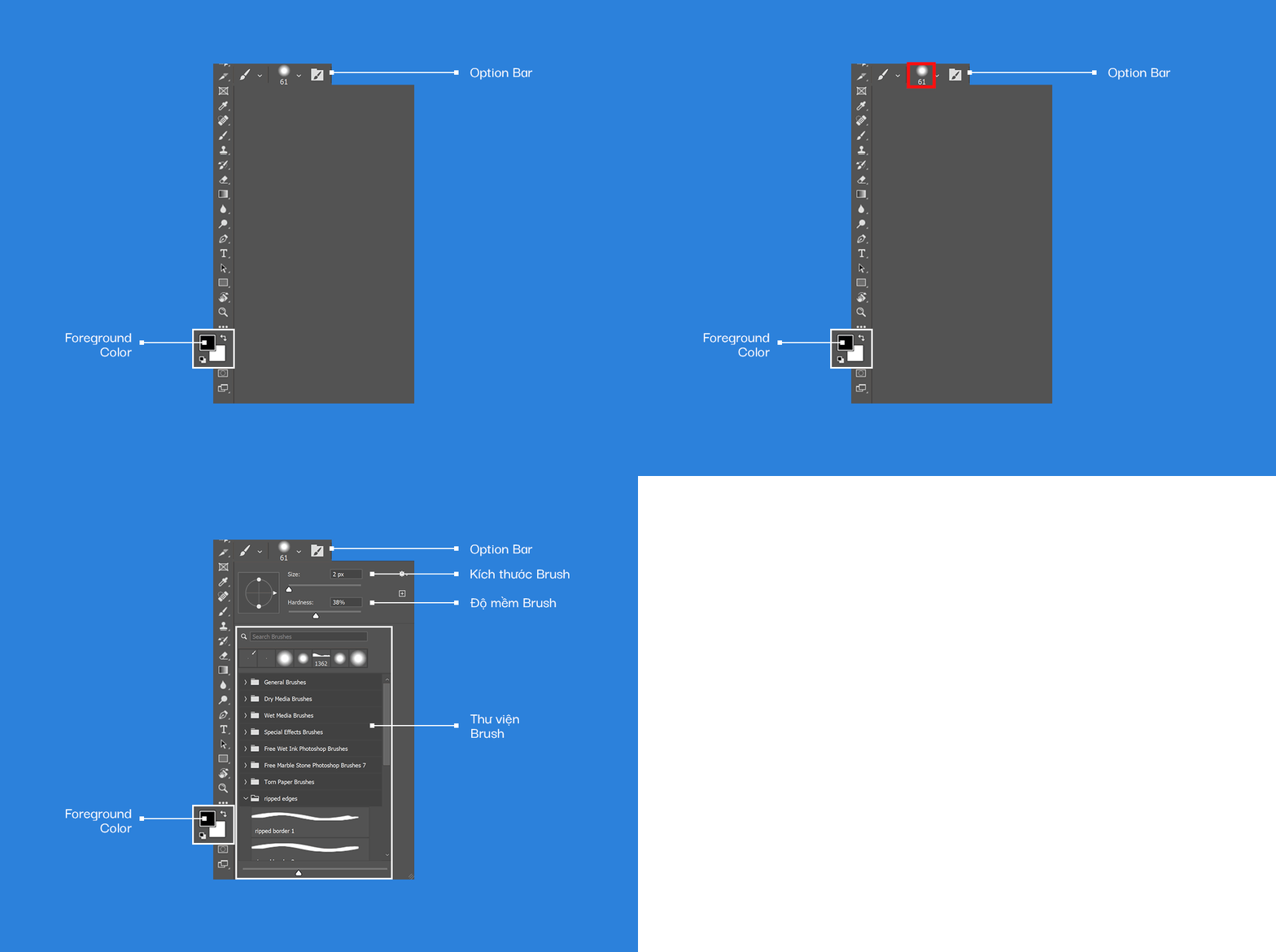
CÁC TÙY CHỈNH:
Ô Foreground Color: Lựa chọn màu cho Brush
Size: Kích thước hay độ rộng của Brush
Hardness: Độ mềm của Brush
Thư viện Brush: Lựa chọn đầu bút
 Khóa học Photoshop · Buổi 02 · Cắt hình nâng cao19 / 21
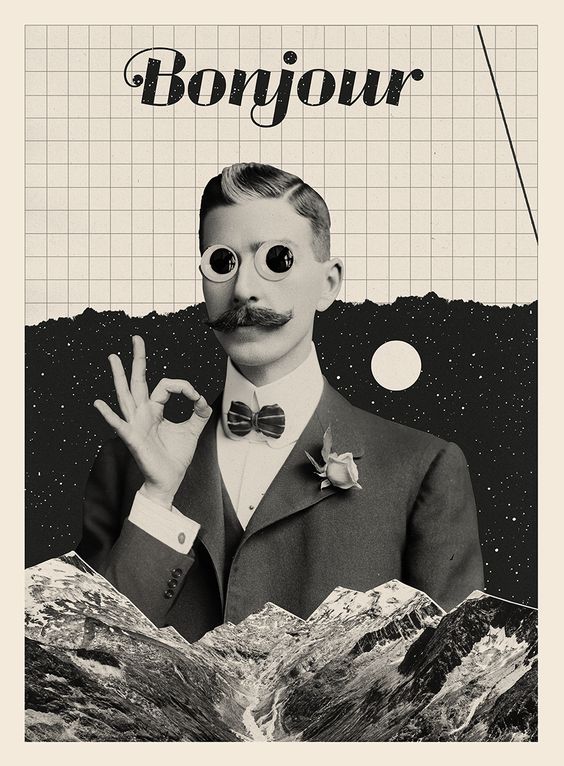
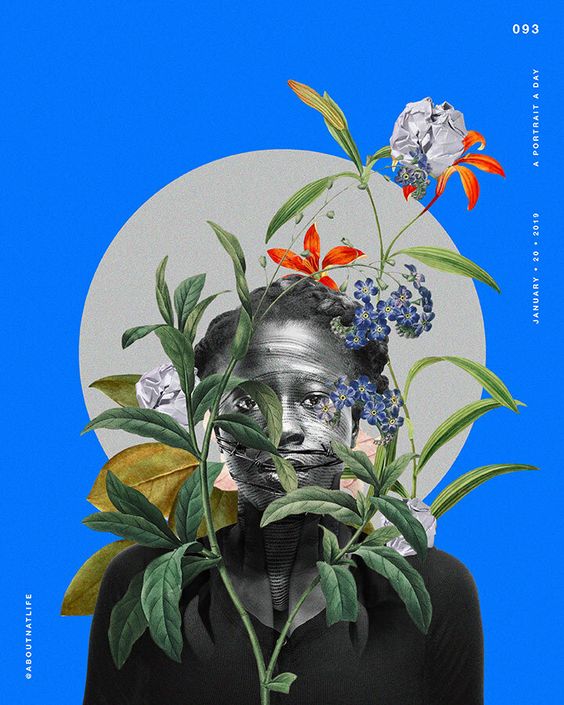
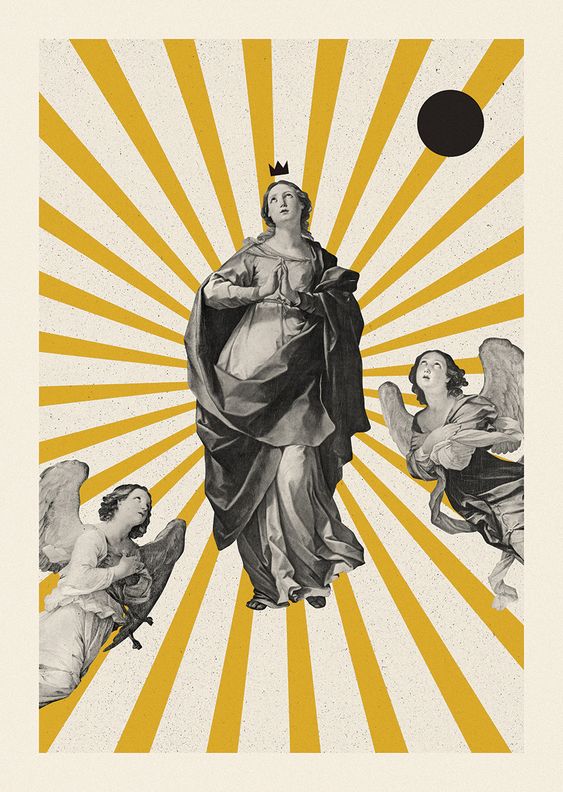
COLLAGE ART
Hiểu đơn giản Collage Art là một hình thức nghệ thuật dựa theo nguyên lý cắt – xé – dán các nguồn tài nguyên (tranh, ảnh, chữ, internet, …) thể hiện hoặc tạo hình mang một thông điệp mới.
Collage Art không đòi hỏi kĩ năng người dung quá cao nhưng rất chú trọng khả năng sưu tầm, lựa chọn và bố trí hình ảnh.
 Khóa học Photoshop · Buổi 02 · Cắt hình nâng cao20 / 21
 Khóa học Photoshop · Buổi 02 · Cắt hình nâng cao21 / 21