
Adobe Photoshop
Khóa học Photoshop · Buổi 01 · Làm quen với Photoshop02 / 47Về ColorME
Xin chào,
Lời đầu tiên, xin được chào mừng bạn đã đến với khóa học Adobe Photoshop tại ColorME, mong rằng chúng ta sẽ có một quãng thời gian thật đáng nhớ với nhau. ^^
Hiện tại bên cạnh khóa học Photoshop chúng mình còn có tới 10 khóa học ngắn hạn và 6 khóa học trung/dài hạn, đào tạo nhiều phần mềm thiết kế đa phương tiện khác nhau nhưng đều với chung một tôn chỉ, điều đã đi cùng chúng mình từ những ngày đầu thành lập: “Được giúp đỡ mọi người”.
Chúng mình tin rằng dù chỉ là một kiến thức mới được đưa tới các bạn thì cũng đều giúp được các bạn trên chặng đường phát triển bản thân. Vì vậy chúng mình rất vui được đồng hành cùng các bạn trên chặng đường này.
Trân trọng.
Team Photoshop
Khóa học Photoshop · Buổi 01 · Làm quen với Photoshop03 / 47Lịch sử phát triển ColorME
- 2015Thành lập Trung tâm Đào tạo Thiết kế dành cho người mới bắt đầu
- 2017Thành lập Trung tâm Đào tạo Thiết kế colorME cơ sở Sài Gòn.
- 2020Cán mốc 12 khoá học phục vụ cho mọi nhu cầu của học viên.
- 2023Ra mắt chương trình Thiết Kế Đồ Hoạ Đa Phương Tiện toàn diện.
- NOWĐược tin tưởng lựa chọn bởi hơn 60.000 học viên và doanh nghiệp
Khóa học Photoshop · Buổi 01 · Làm quen với Photoshop04 / 47Nội quy lớp học
Record buổi học
Trong trường hợp các bạn bỏ lỡ bất cứ buổi học nào,
- Đối với lớp Offline, các bạn học viên sẽ không được xin record của lớp khác nha.
- Đối với lớp Online, các bạn sẽ chỉ có tối đa 2 lần xin record buổi học trong mỗi khóa. Và để nhận được record, các bạn vui lòng liên hệ fanpage colorME để được hỗ trợ nha
Thời gian học
Ở mỗi buổi học, để đảm bảo quyền lợi công bằng cho tất cả các bạn và đồng thời để không ảnh hưởng tới thời gian của buổi học, chúng mình sẽ luôn bắt đầu buổi học đúng giờ trừ những trường hợp đặc biệt. Vì vậy các bạn nhớ sắp xếp thời gian đi học đúng giờ để không bỏ lỡ bất kỳ kiến thức nào nhé.
Học bù
Chúng mình khuyến khích các bạn học bù tại một lớp khác nếu bỏ lỡ buổi học tại lớp chính nha, để chúng mình có thể đảm bảo được lượng kiến thức truyền tải tới tất cả các bạn
Mỗi tuần các lớp Illustrator đều có chung tiến độ học, vậy nếu có nhu cầu học bù, các bạn hãy báo sớm cho mình hoặc trợ giảng nha để nhận được hỗ trợ kịp thời.
...và cuối cùng
Các bạn hãy nhớ giữ gìn trật tự và không khí chung trong mỗi buổi học nha.
Khóa học Photoshop · Buổi 01 · Làm quen với Photoshop05 / 47Trong và sau buổi học
Điểm danh
Lớp Online:
- Đổi tên Zoom → họ tên + lớp (VD: Trịnh Quang Huy AI 136.1).
- Học viên cần có tương tác trong lớp (tham gia chat và các hoạt động trong lớp) để được điểm danh.
Lớp Offline:
- Trợ giảng điểm danh qua app ColorME.
- Các bạn nhớ chuẩn bị sẵn CCCD/CMT nếu đây là lần đầu tiên các bạn học ở colorME nha.
Bài tập về nhà
Bài tập về nhà vừa là một bài thực hành để bạn ôn tập những kiến thức đã học, vừa là cơ hội để bạn có thể tự do thể hiện sự sáng tạo.
Vì vậy các bạn hãy tranh thủ làm bài trước mỗi buổi học nhé. Và nếu các bạn cần, chúng mình vẫn luôn ở đây và sẵn sàng hỗ trợ. ^^
Khóa học Photoshop · Buổi 01 · Làm quen với Photoshop06 / 47Chứng chỉ hoàn thành khóa học
Để có thể nhận được chứng chỉ sau khi kết thúc khóa học, bạn hãy nhớ đảm bảo đồng thời 2 yếu tố sau:
- Hoàn thiện tối thiểu 75% tổng số lượng topic BTVN (3/5 bài), trong đó bắt buộc bao gồm bài cuối khóa
- Tham gia tối thiểu 6/8 buổi học (tính cả các buổi học bù)
Khóa học Photoshop · Buổi 01 · Làm quen với Photoshop07 / 47Quy định về PS
Với sự phát triển nhanh chóng của AI, nhất là đối với ngành sáng tạo của chúng ta, chúng mình mong rằng có thể phần nào định hướng và giúp các bạn có thể biết cách sử dụng công nghệ này hiệu quả nhất thông qua một số quy định sau:
Khuyến khích sử dụng AI khi:
- Lên ý tưởng tạo hình:Sử dụng AI để tạo ra hình ảnh mẫu (ref) theo idea của học viên, từ đó đồ lại bằng phần mềm
- AI được tích hợp sẵn trong phần mềm:Có thể sử dụng đầy đủ chức năng
- Những nội dung không ảnh hưởng trực tiếp tới sản phẩm:Upscale ảnh/ Tạo phiên bản thay thế cho ảnh/ Đổi màu/….
Không được phép sử dụng AI khi:
- Tạo VectorSử dụng Generative AI để tạo ra bất kỳ vector nào
- Tạo một phần sản phẩm cuối
- Tạo toàn bộ sản phẩm cuối
Khóa học Photoshop · Buổi 01 · Làm quen với Photoshop08 / 47Làm quen với Photoshop
Buổi 1 sẽ cung cấp cho các bạn những kiến thức cơ bản về thiết kế kỹ thuật số, làm quen với các công cụ và thao các cơ bản trong Photoshop
 Khóa học Photoshop · Buổi 01 · Làm quen với Photoshop09 / 47
Giới thiệu phần mềm
Giới thiệu tổng quan về khái niệm kĩ thuật số, thao tác cơ bản trong Photoshop

Illustration by Icons 8 from Ouch!
Khóa học Photoshop · Buổi 01 · Làm quen với Photoshop10 / 47ADOBE PHOTOSHOP
Photoshop là một phần mềm chỉnh sửa đồ họa được phát triển và phát hành bởi hãng Adobe Systems.
Photoshop được đánh giá là phần mềm dẫn đầu thị trường về sửa ảnh bitmap và được coi là chuẩn cho các ngành liên quan tới chỉnh sửa ảnh.
 Khóa học Photoshop · Buổi 01 · Làm quen với Photoshop11 / 47
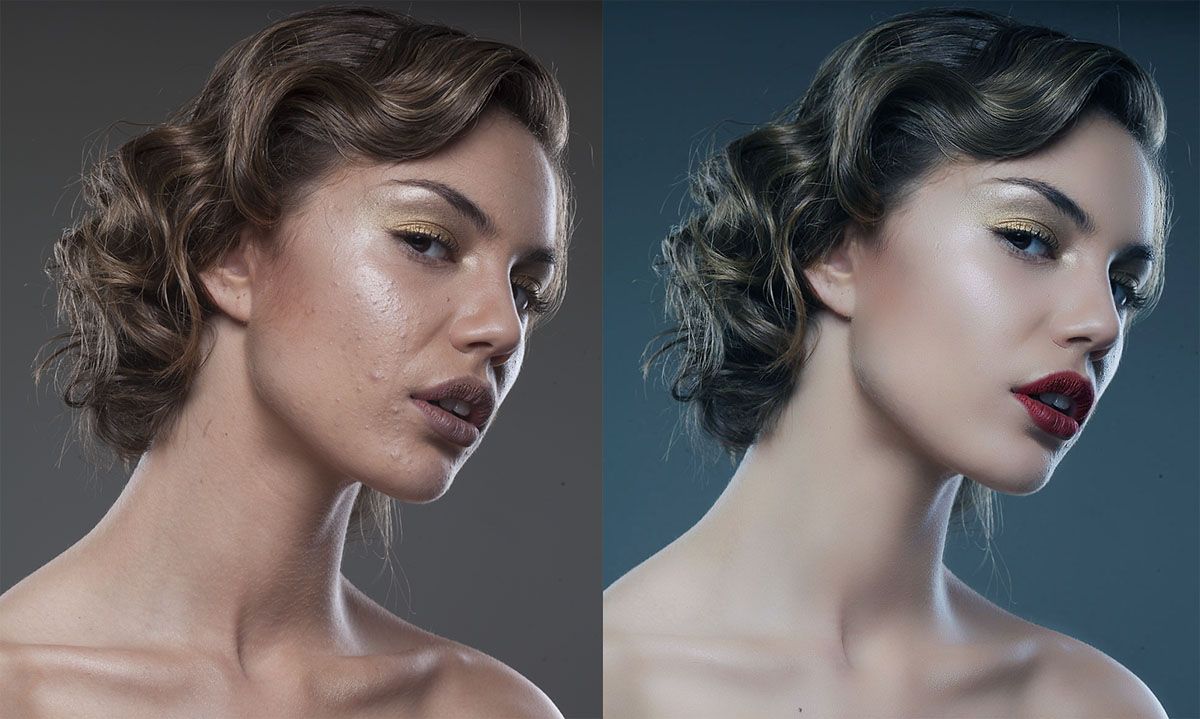
CHỈNH SỬA HẬU KÌ HÌNH ẢNH
Thường bao gồm công đoạn chỉnh sáng, chỉnh màu, xóa khuyết điểm, v.v…
 Khóa học Photoshop · Buổi 01 · Làm quen với Photoshop12 / 47
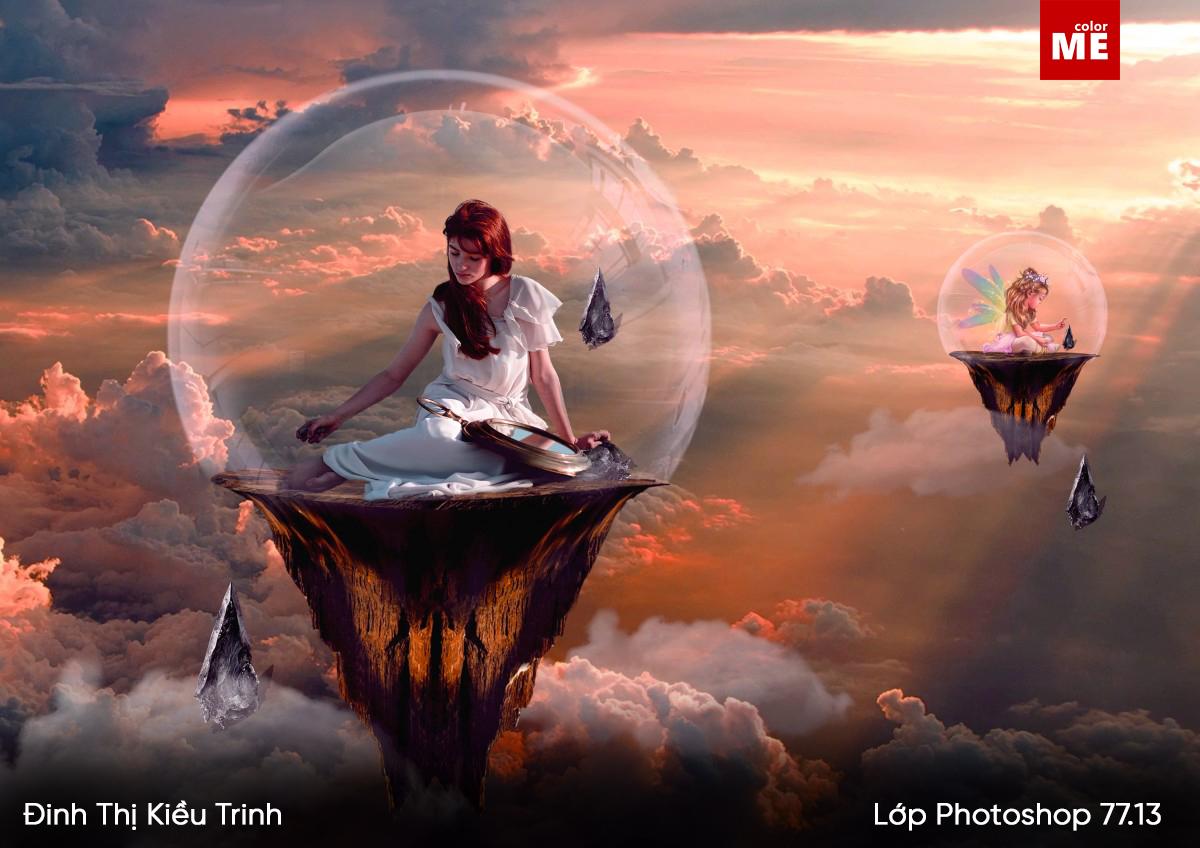
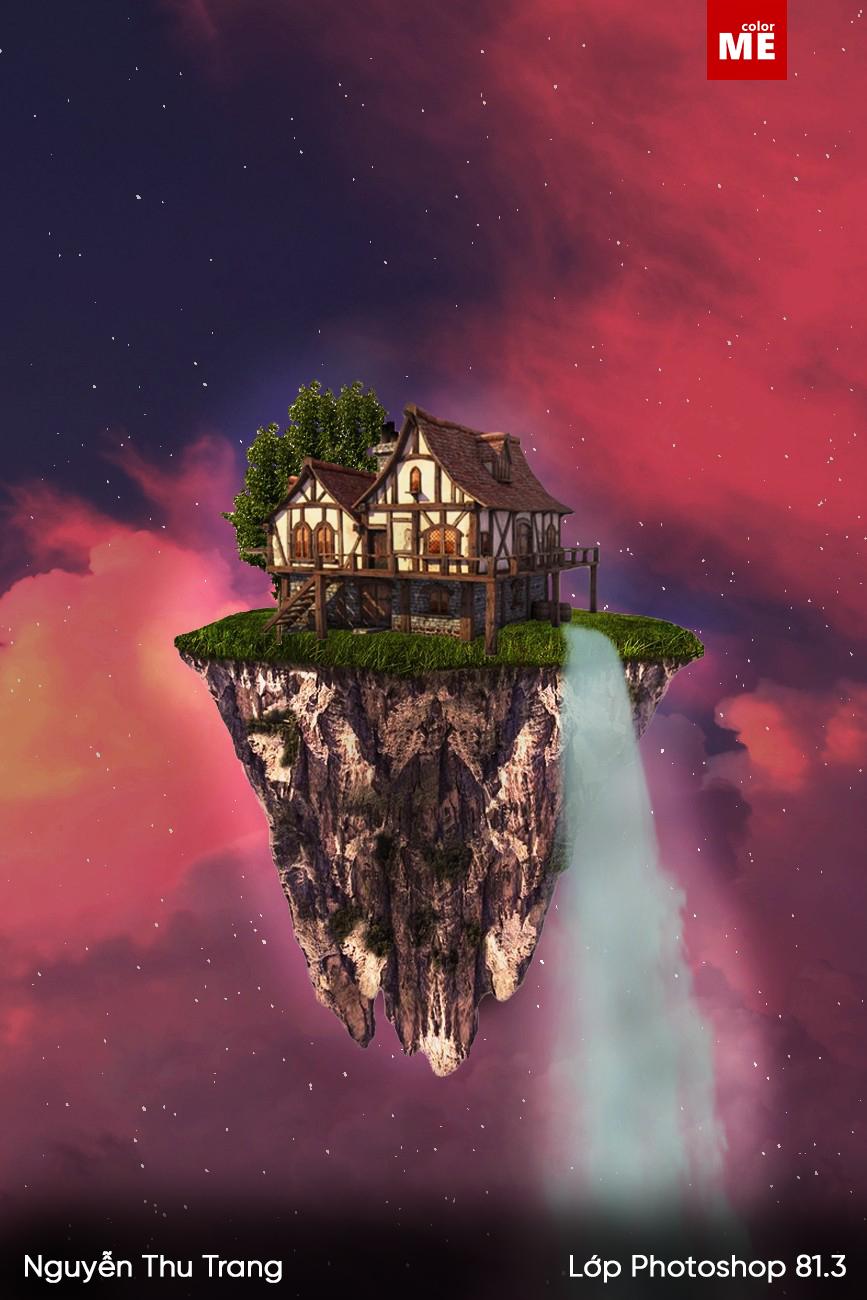
PHOTO MANIPULATION
Là̀ việc biến đổi hình ảnh hoặc kết hợp các đối tượng từ những hình ảnh khác nhau để tạo ra một hình ảnh mới
 Khóa học Photoshop · Buổi 01 · Làm quen với Photoshop13 / 47
DIGITAL PAINTING
Là̀ hình thức vẽ tranh trên các nền tảng kỹ thuật số.
 Khóa học Photoshop · Buổi 01 · Làm quen với Photoshop14 / 47
Kiến thức và thao tác cơ bản
Giới thiệu tổng quan về khái niệm kĩ thuật số, thao tác cơ bản trong Photoshop


Illustration by Icons 8 from Ouch!
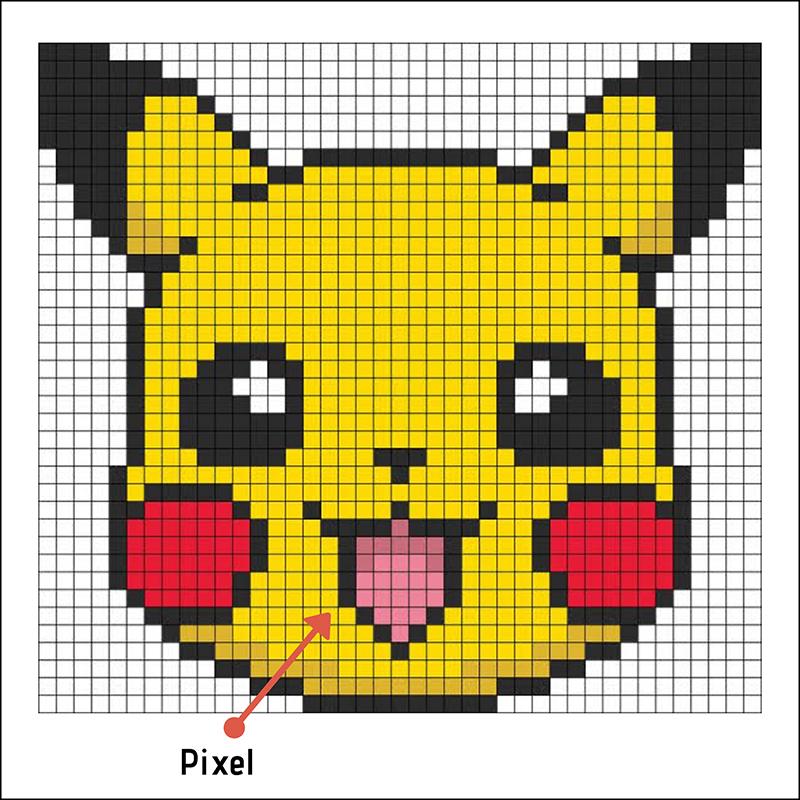
Khóa học Photoshop · Buổi 01 · Làm quen với Photoshop15 / 47ĐIỂM ẢNH (PIXEL)
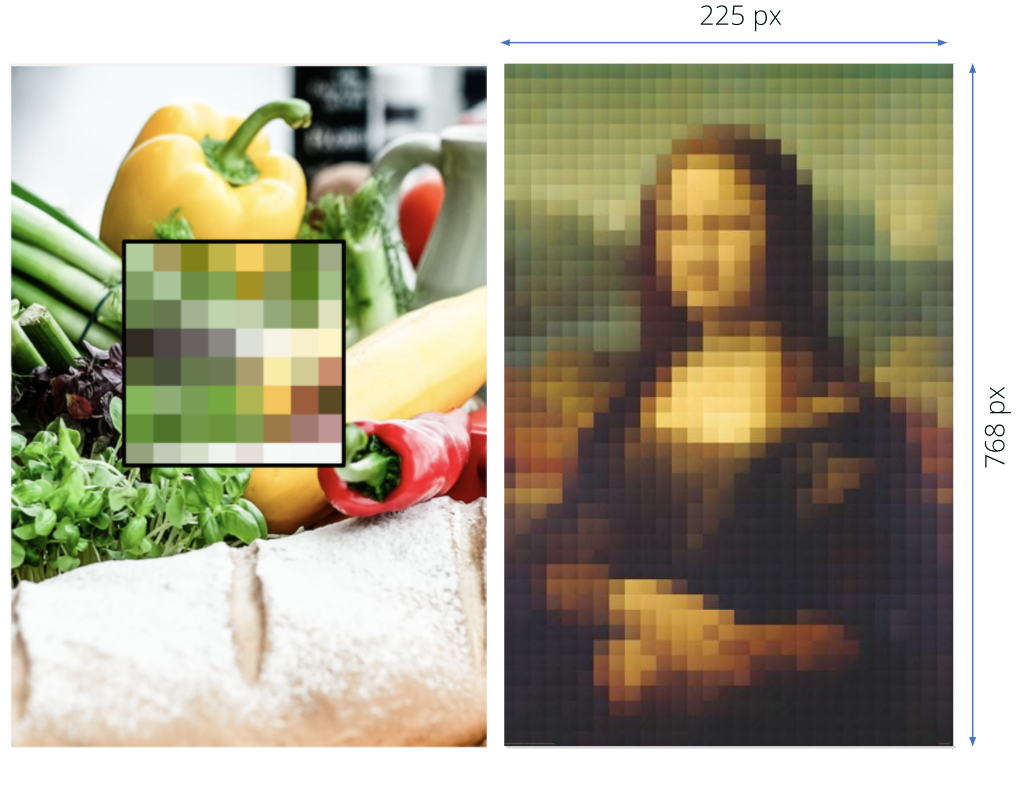
Trong tạo ảnh kỹ thuật số, một pixel hay một điểm ảnh là một điểm vật lý trong một hình ảnh raster, hoặc một khối màu rất nhỏ và là đơn vị cơ bản nhất để tạo nên một bức ảnh kỹ thuật số.
 Khóa học Photoshop · Buổi 01 · Làm quen với Photoshop16 / 47
KÍCH THƯỚC ẢNH
Số lượng pixel chiều ngang nhân với lượng pixel chiều dọc
 Khóa học Photoshop · Buổi 01 · Làm quen với Photoshop17 / 47
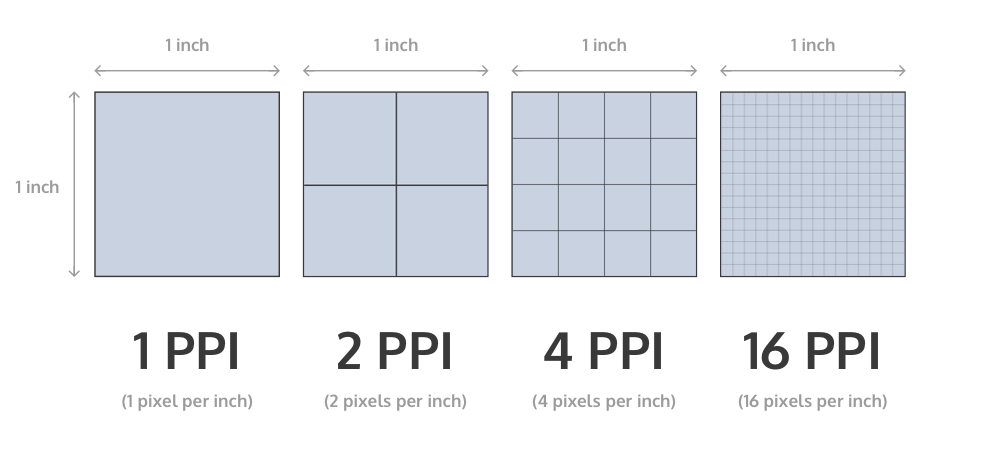
ĐỘ PHÂN GIẢI
Độ phân giải (hay Resolution) chỉ lượng thông tin được chứa đựng trong một tập tin ảnh kỹ thuật số được hiển thị trên các thiết bị hoặc được in ra, thông thường có thông số DPI (Dots per inch/chấm trên inch) hoặc PPI (Pixels per inch/chấm trên inch) hoặc PPI (Pixel per inch/pixel trên inch)
 Khóa học Photoshop · Buổi 01 · Làm quen với Photoshop18 / 47
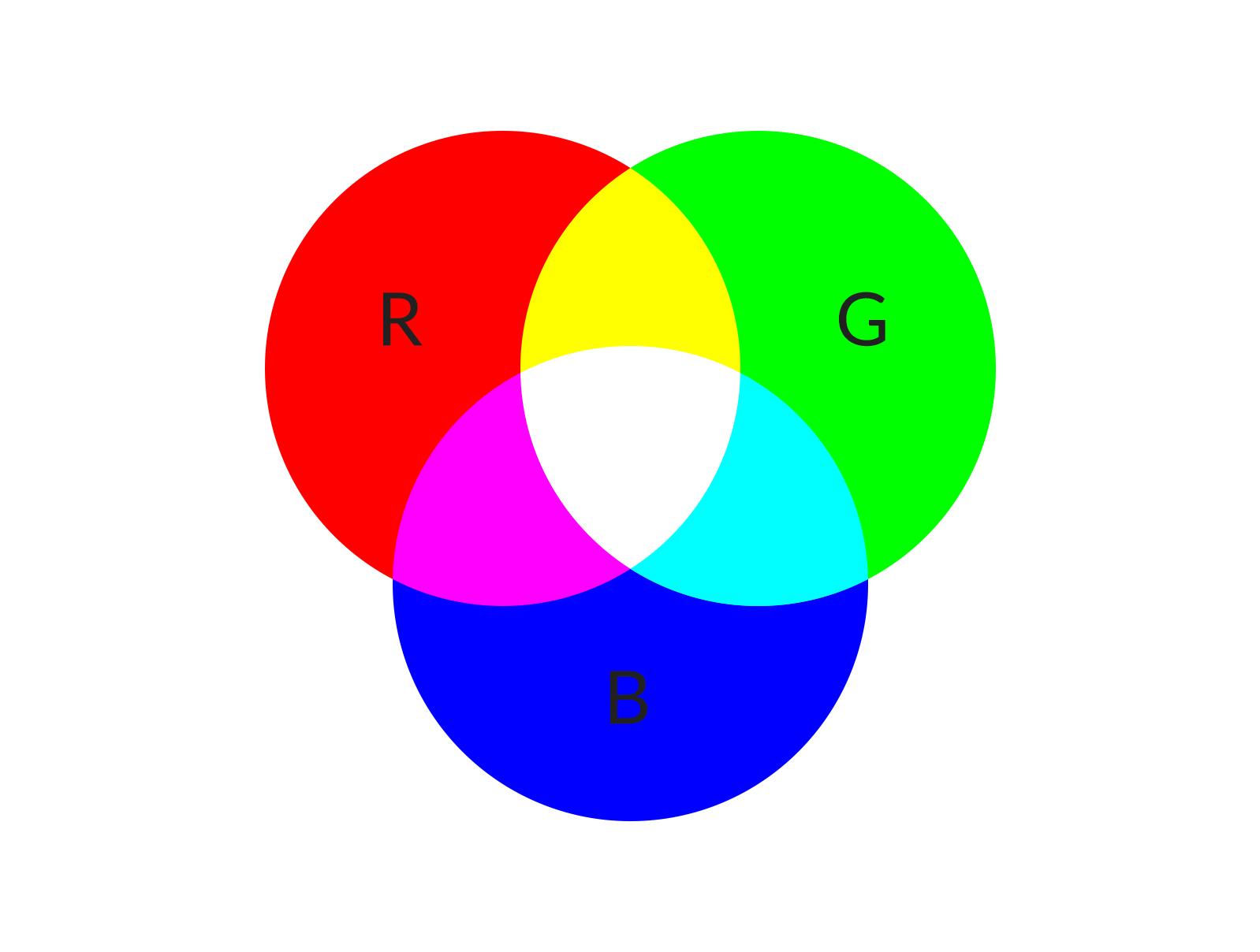
HỆ MÀU HIỂN THỊ (RGB)
Hệ màu RGB là viết tắt của ba màu cơ bản là Red, Green, Blue là ba màu chính của ánh sáng trắng sau khi được tách ra nhờ lăng kính. Những màu này khi kết hợp theo tỉ lệ nhất định sẽ tạo rất nhiều màu khác nhau trong dải ánh sáng nhìn thấy và khi kết hợp cả 3 màu này lại với nhau theo tỉ lệ 1:1:1 chúng ta sẽ được màu trắng
 Khóa học Photoshop · Buổi 01 · Làm quen với Photoshop19 / 47
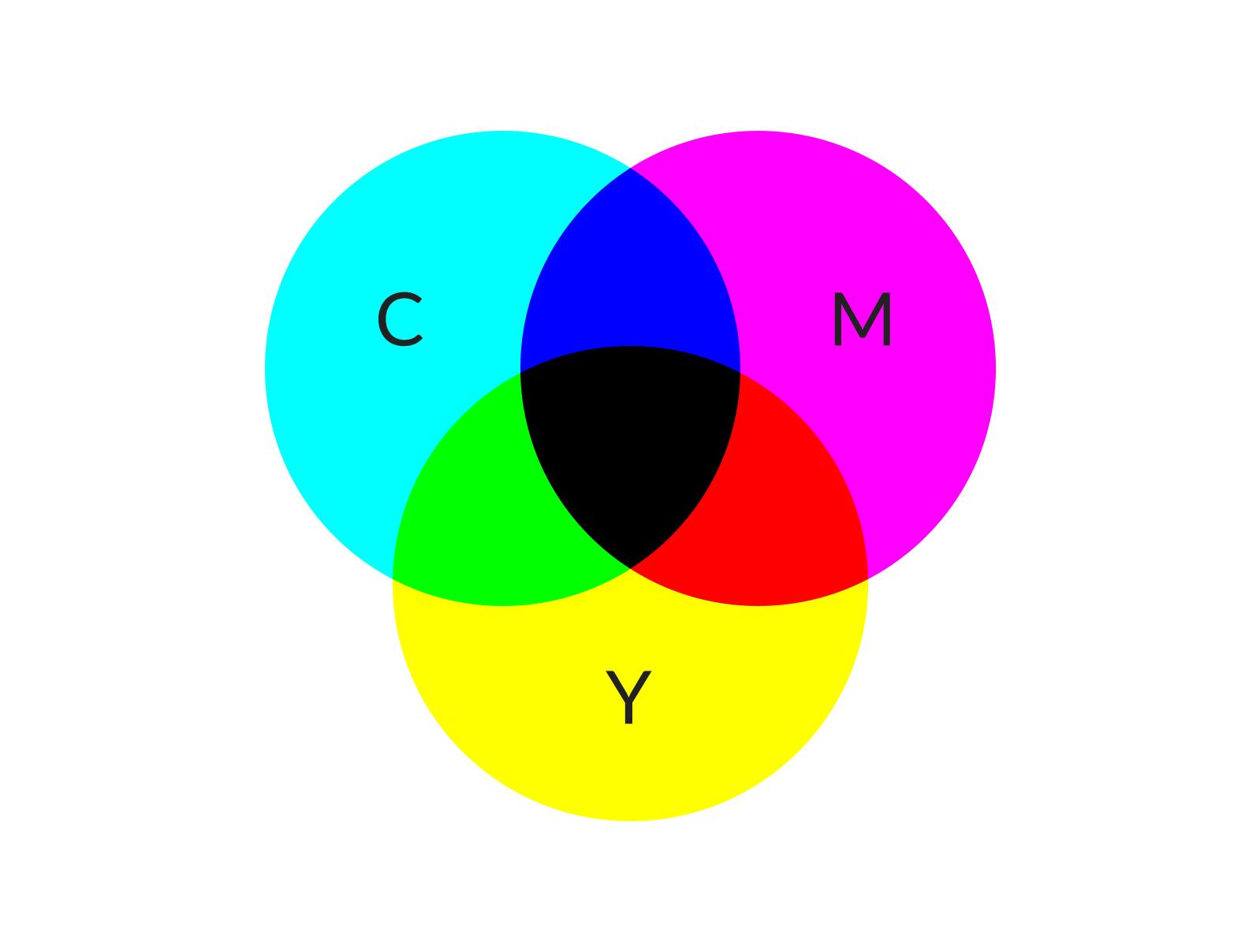
HỆ MÀU IN ẤN (CMYK)
CMYK là hệ màu được sử dụng như một hệ màu tiêu chuẩn để sử dụng trong in ấn.
Nguyên lý hoạt động hấp thụ ánh sáng. Màu mà mắt người nhìn thấy hoạt động trên cơ thể những vật không tự phát ra ánh sáng mà nhận phản xạ ánh sáng từ nguồn khác
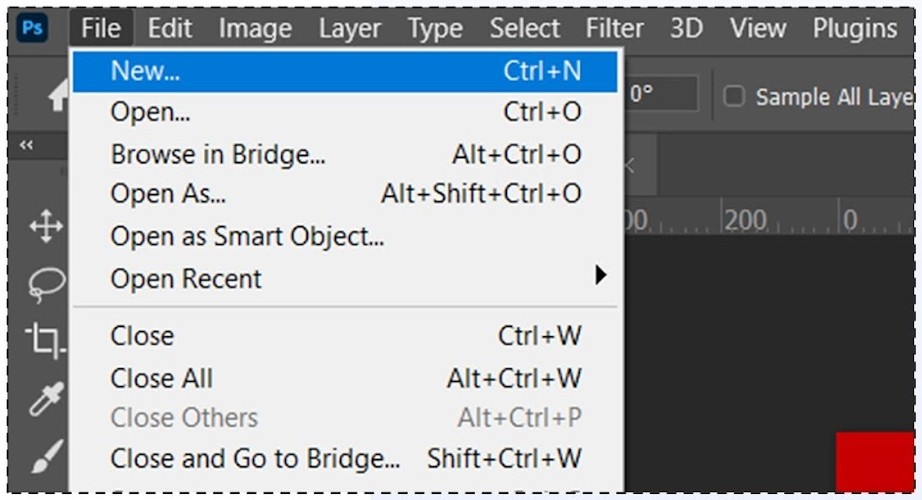
Khóa học Photoshop · Buổi 01 · Làm quen với Photoshop20 / 47Khởi tạo file làm việc mới
- Cách 1: Ctrl+N (Macbook sẽ là phím Cmd + N)
- Cách 2: [File] > [New]
 Khóa học Photoshop · Buổi 01 · Làm quen với Photoshop21 / 47
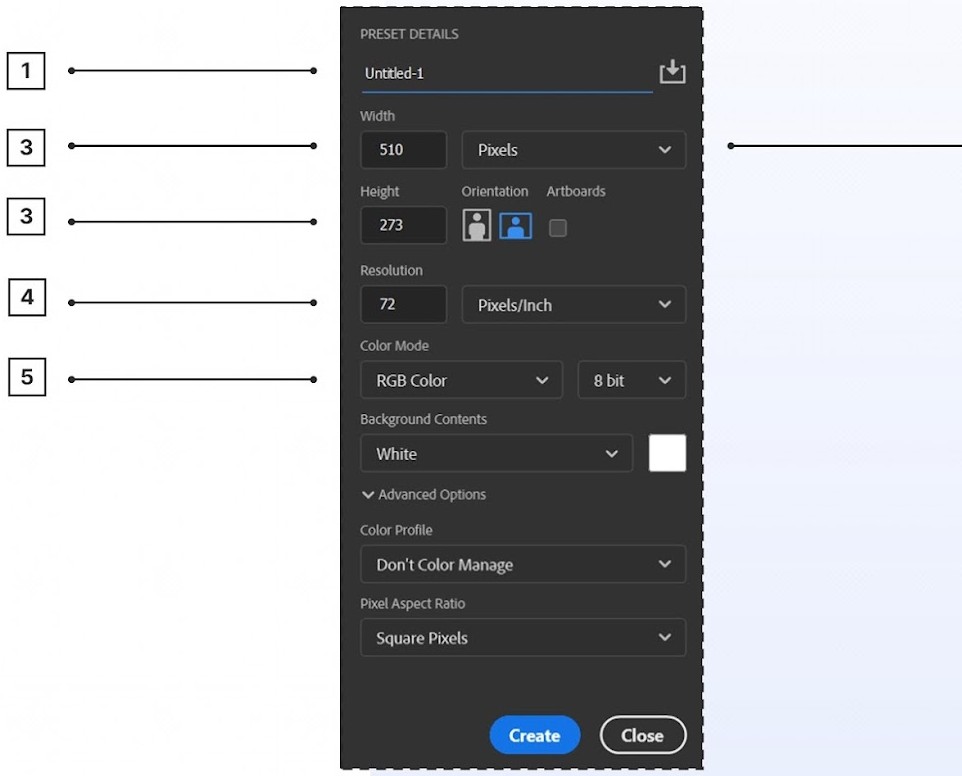
Giao diện tạo file
- Tên file: nơi đặt tên file làm việc
- Đơn vị: chỉnh đơn vị đầu tiên cho bản thiết kế
- Kích thước ảnh: kích thước chiều ngang x dọc
- Độ phân giải (Resolution): 72(Min) – 300(Max)
- Hệ màu: hệ màu RGB và hện màu CMYK
 Khóa học Photoshop · Buổi 01 · Làm quen với Photoshop22 / 47
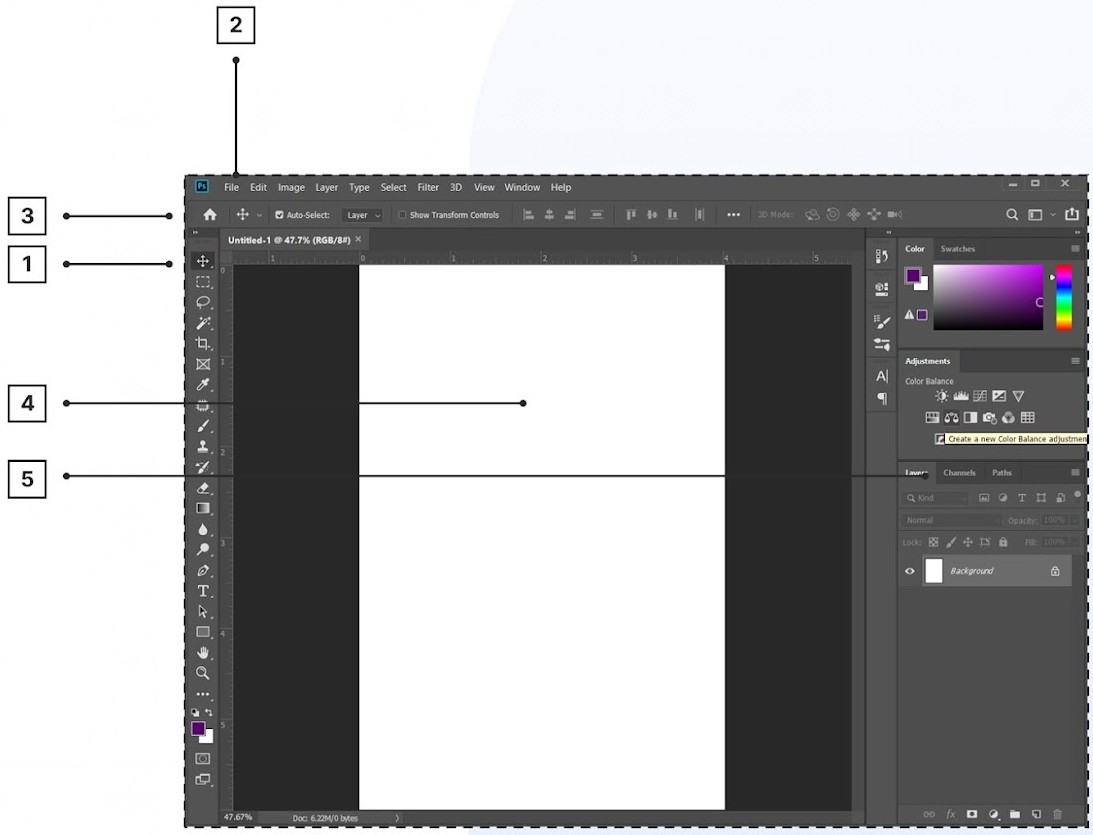
Giao diện chung
- Thanh công cụ (Tool Bar)
- Thanh Menu (Menu Bar)
- Thanh thuộc tính công cụ (Option Bar)
- Vùng làm việc (Artboard)
- Bảng trôi nổi (Panel)
 Khóa học Photoshop · Buổi 01 · Làm quen với Photoshop23 / 47
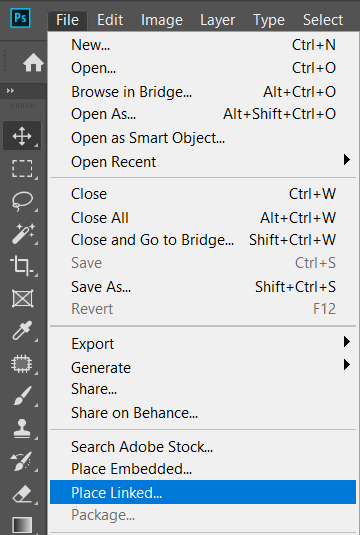
ĐƯA ẢNH CÓ SẴN TRONG MÁY
[File] > [Place Embedded]
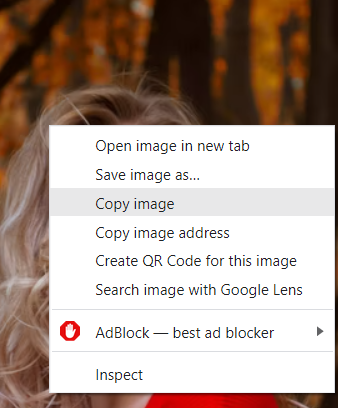
ĐƯA ẢNH TỪ TRÌNH DUYỆT
Bước 1: Click chuột phải vào ảnh và chọn “Sao chép hình ảnh” (Copy Image)
Bước 2: Vào Photoshop ấn Ctrl + V
 Khóa học Photoshop · Buổi 01 · Làm quen với Photoshop24 / 47
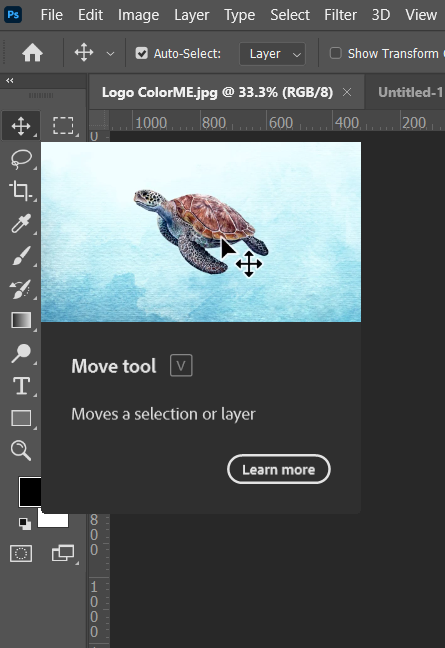
CÔNG CỤ DI CHUYỂN (V)
Công cụ di chuyển có chức năng di chuyển các đối tượng trong phần mềm.
 Khóa học Photoshop · Buổi 01 · Làm quen với Photoshop25 / 47
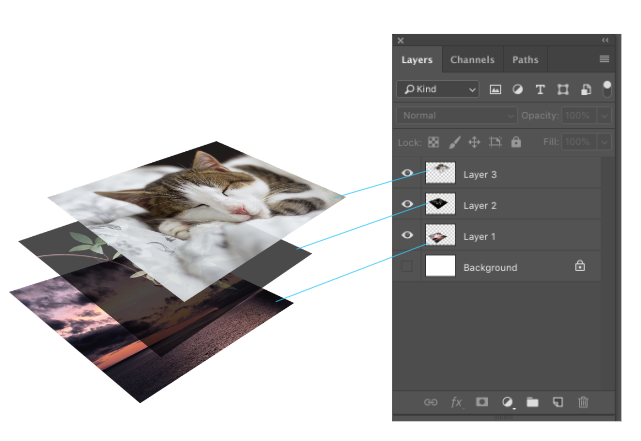
KHÁI NIỆM LAYER
Trong Photoshop, layer có nghĩa là lớp. Các lớp này chồng lên nhau theo một thứ tự nhất định. Người dùng có thể thay đổi thứ tự của lớp, độ trong suốt, vẽ hình, viết chữ, biến đổi hình dạng,… Khi đó, các lớp chồng lên nhau sẽ tạo thành nhiều hiệu ứng sáng tạo
 Khóa học Photoshop · Buổi 01 · Làm quen với Photoshop26 / 47
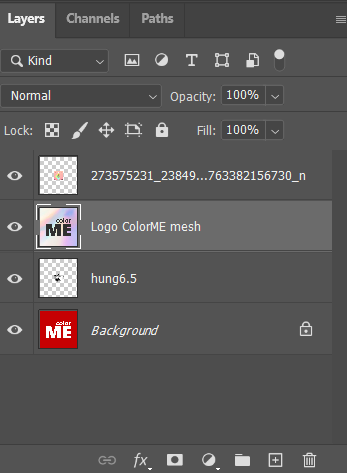
CHỌN LAYER
Click chuột vào tên Layer hoặc Layer Thumbnail trên bảng Layers panel
 Khóa học Photoshop · Buổi 01 · Làm quen với Photoshop27 / 47
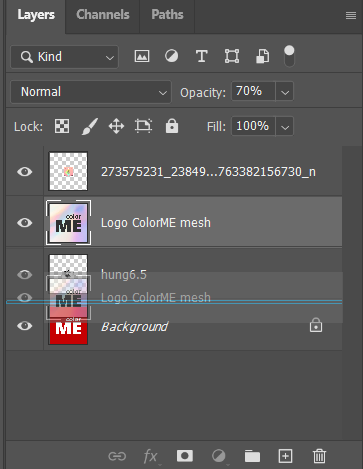
THAY ĐỔI THỨ TỰ LAYER
Dùng công cụ Move kéo layer trong bảng layers lên trên hoặc xuống dưới để sắp xếp vị trí từng lớp.
 Khóa học Photoshop · Buổi 01 · Làm quen với Photoshop28 / 47
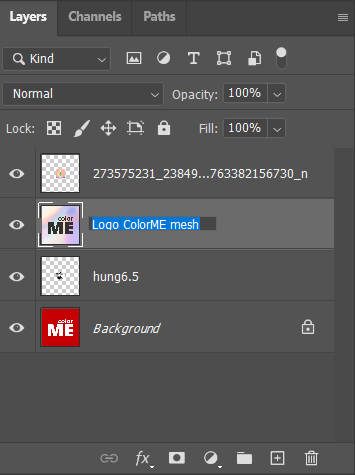
ĐỔI TÊN LAYER
Double click vào tên Layer và nhập tên mới cho Layer. Nhấn Enter để kết thúc thao tác của bạn
 Khóa học Photoshop · Buổi 01 · Làm quen với Photoshop29 / 47
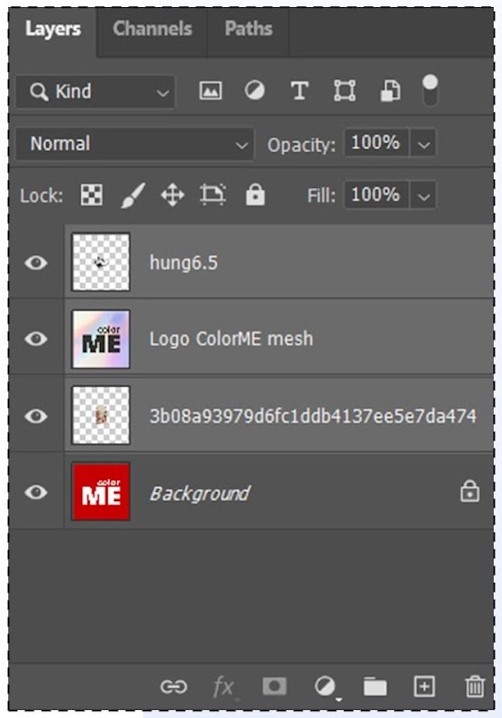
Gom nhóm layer
- Giữ Ctrl để chọn nhiều Layer cùng lúc.
- Ctrl G: Nhóm layer
- Ctrl Shift G: Bỏ nhóm
 Khóa học Photoshop · Buổi 01 · Làm quen với Photoshop30 / 47
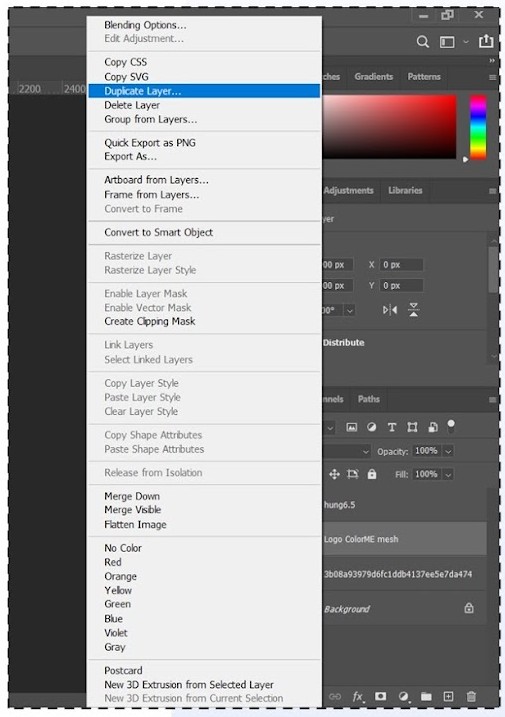
Nhân đôi layer
- Phím tắt: Ctrl + J
- Hoặc nhấn chuột phải vào layer cần nhân đôi, chọn Duplicate layer.
 Khóa học Photoshop · Buổi 01 · Làm quen với Photoshop31 / 47
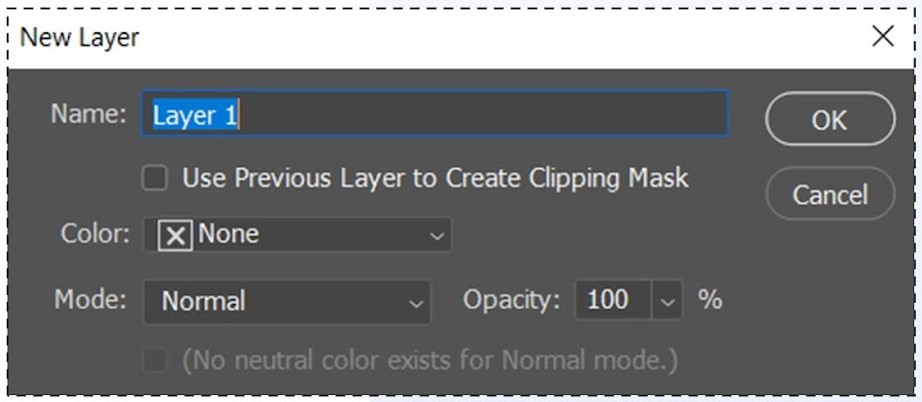
Thêm layer mới
- Phím tắt: Ctrl + Shift + N
- Hoặc nhấn chuột phải vào layer cần nhân đôi, chọn Duplicate layer.
 Khóa học Photoshop · Buổi 01 · Làm quen với Photoshop32 / 47
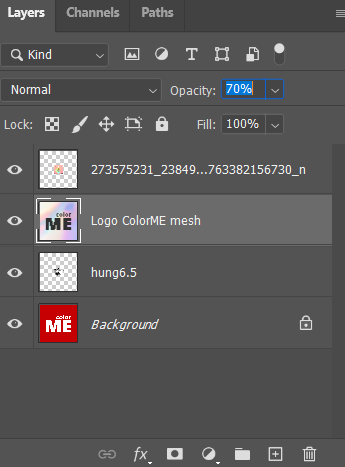
THAY ĐỔI OPACITY CỦA LAYER
Click vào phần Opacity trên bảng Layer, nhập thông số hoặc kéo thanh điều chỉnh
 Khóa học Photoshop · Buổi 01 · Làm quen với Photoshop33 / 47
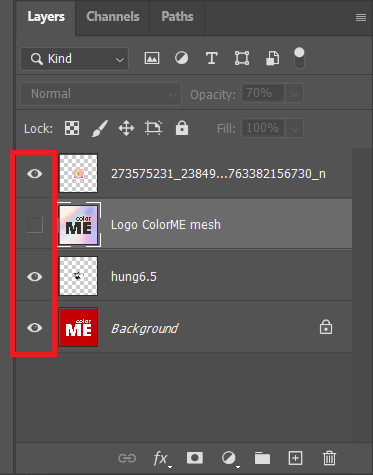
ẨN/ HIỆN LAYER
Click vào icon con mắt ở phía trước layer để ẩn/hiện layer
 Khóa học Photoshop · Buổi 01 · Làm quen với Photoshop34 / 47
Thu phóng giao diện
- Sử dụng Zoom tool (Z) để zoom out hoặc zoom in.
- Nhấm tổ hợp phím Ctrl + và Ctrl –
- Hoặc giữ phím Alt, và lăn chuột.
Khóa học Photoshop · Buổi 01 · Làm quen với Photoshop35 / 47Công cụ Transform Tools
- Phím tắt: Ctrl + T
- Transform Tools có tính năng biến đổi các đối tượng trong phần mềm. Các lệnh để thực hiện được với Transform Tool đó là: Scales, Rotate, Skew, Distort, Perspective, Warp và Flip. Khi muốn sử dụng các lệnh trên, người dùng ấn chuột phải để hiện bảng lệnh
Khóa học Photoshop · Buổi 01 · Làm quen với Photoshop36 / 47Chọn vùng và tách hình cơ bản
Để tách nền được hình ảnh, chúng ta cần quan tâm đến 1 khái niệm đó là vùng chọn. Vùng chọn được tạo ra càng chuẩn thì hình được tách càng gọn và đẹp


Illustration by Icons 8 from Ouch!
Khóa học Photoshop · Buổi 01 · Làm quen với Photoshop37 / 47KHÁI NIỆM VÙNG CHỌN
Vùng chọn là một phạm vi được giới hạn bởi các đường nét đứt (hay được gọi là đường kiến chạy - marching ants). Sử dụng vùng chọn giúp người dùng tác động vào những vùng hoặc vật thể mong muốn mà không làm ảnh hưởng tới những vùng xung quanh. Tùy theo tính chất vùng muốn chọn, Photoshop có rất nhiều công cụ và chức năng hỗ trợ việc chọn vùng nhanh và chính xác.
 Khóa học Photoshop · Buổi 01 · Làm quen với Photoshop38 / 47
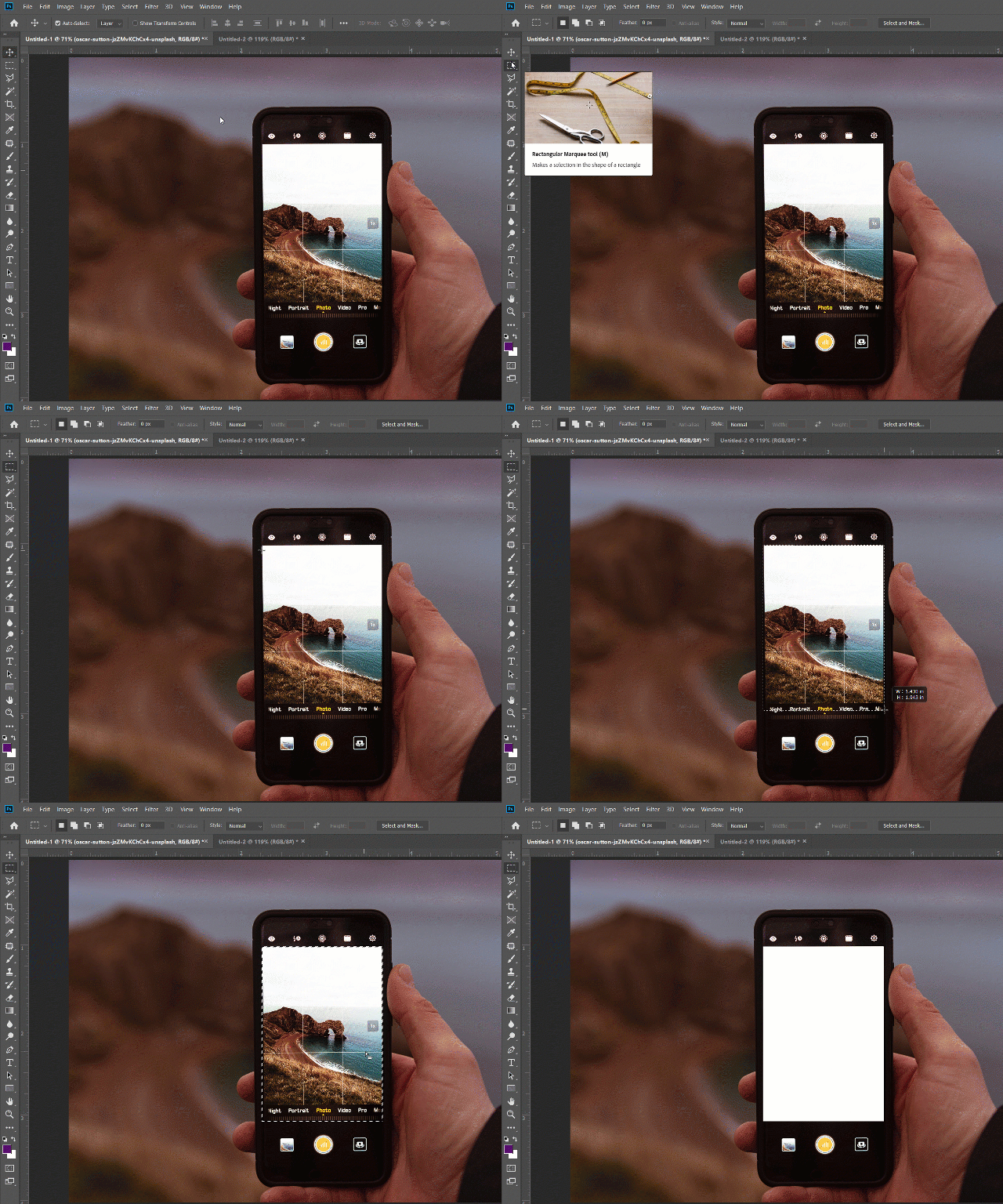
NHÓM MARQUEE TOOL (M)
Marquee Tool cho phép người dùng tạo ra vùng chọn hình chữ nhật/vuông hoặc hình ellipse/ tròn.
 Khóa học Photoshop · Buổi 01 · Làm quen với Photoshop39 / 47
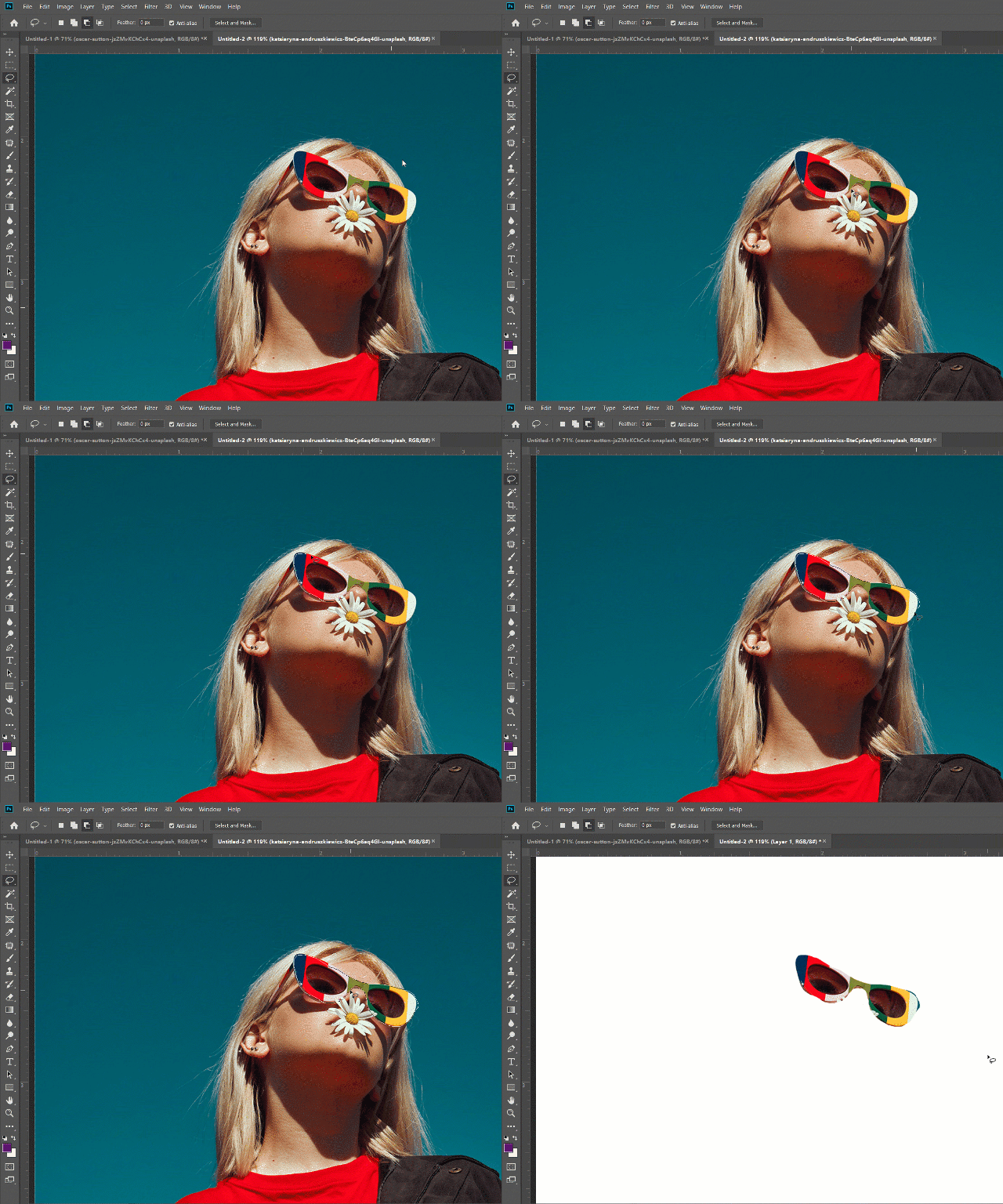
NHÓM LASSO TOOL (L)
Lasso Tool giúp người dùng tạo vùng chọn tự do bằng thao tác giữ chuột và kéo theo vùng muốn chọn.
 Khóa học Photoshop · Buổi 01 · Làm quen với Photoshop40 / 47
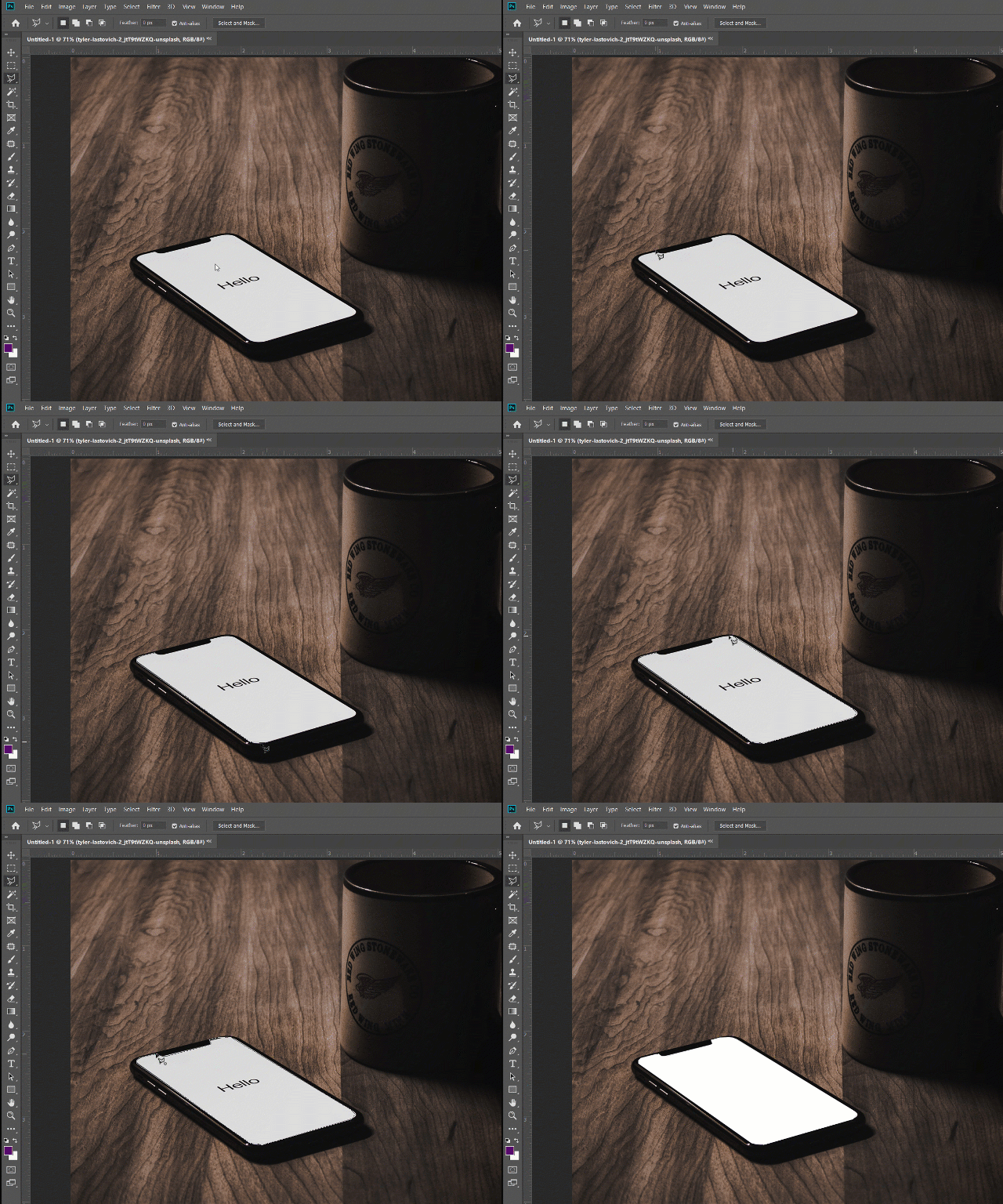
NHÓM LASSO TOOL (L)
Polygonal Lasso Tool tạo vùng chọn từ các đường thẳng.
 Khóa học Photoshop · Buổi 01 · Làm quen với Photoshop41 / 47
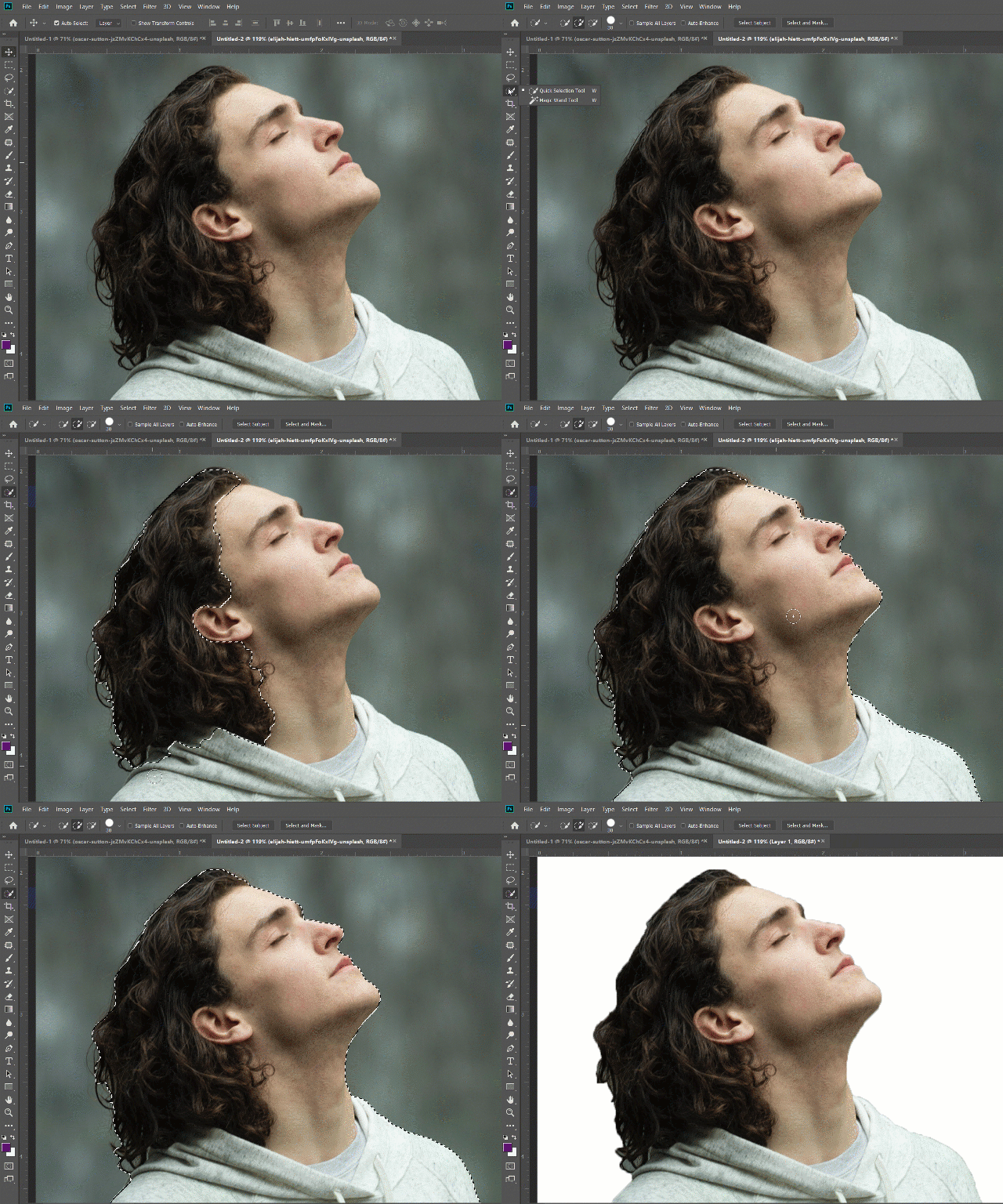
QUICK SELECTION TOOL (L)
Quick Selection Tool là công cụ chọn vùng nhanh, xác định vùng cần chọn dựa trên màu sắc và độ tương phản. Quick Selection Tool hoạt động theo dạng đầu brush có thể điều chỉnh kích thước và độ sắc nét cho phù hợp với vùng cần chọn.
 Khóa học Photoshop · Buổi 01 · Làm quen với Photoshop42 / 47
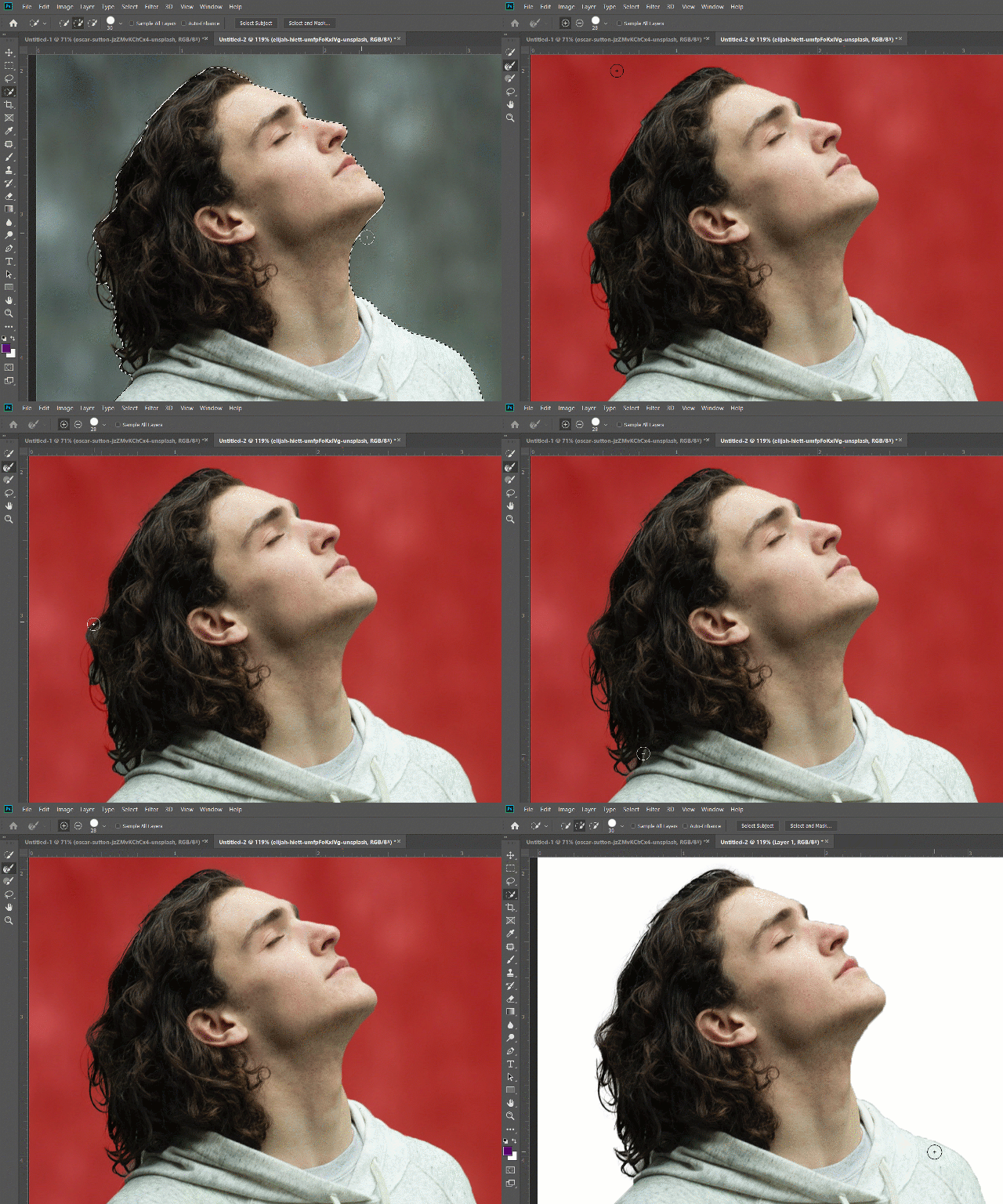
SELECT AND MASK (REFINE EDGE)
Select and Mask (trước đây là Refine Edge) là tính năng tinh chỉnh vùng chọn. Kết hợp với các công cụ chọn vùng thô khác, Select and Mask giúp người dùng có thể chọn những đối tượng phức tạp như tóc, lông, v.v...
 Khóa học Photoshop · Buổi 01 · Làm quen với Photoshop43 / 47
MAGIC WAND TOOL (W)
Magic Wand Tool là công cụ tạo vùng chọn dựa trên màu sắc và độ chênh lệch của màu sắc trên ảnh. Vì đặc tính này, Magic Wand Tool thường được sử dụng để chọn các vùng có màu tương đồng nhau.
 Khóa học Photoshop · Buổi 01 · Làm quen với Photoshop44 / 47
Lưu và xuất file
Lưu file có 2 định dạng chính là file mềm và file cứng. File mềm giúp lưu trữ thông tin file và có thể chỉnh sửa sau khi mở. File cứng được sử dụng


Illustration by Icons 8 from Ouch!
Khóa học Photoshop · Buổi 01 · Làm quen với Photoshop45 / 47LƯU FILE MỀM
File mềm chính là file Photoshop (đuôi PSD) giúp lưu trữ tất cả những layer, hiệu ứng,... đã chỉnh sửa trong file ở lần gần nhất.
Trên thanh Menu chọn [File] > [Save As] > chọn file đuôi PSD
 Khóa học Photoshop · Buổi 01 · Làm quen với Photoshop46 / 47
LƯU FILE MỀM
File cứng là file hình ảnh (đuôi JPEG, PNG)
Trên thanh Menu chọn [File] > [Save As] > chọn file đuôi JPEG hoặc PNG
 Khóa học Photoshop · Buổi 01 · Làm quen với Photoshop47 / 47